はじめに

CLIP STUDIO PAINT EX(以下、クリスタEX)で作成する見開きページは、漫画のクライマックスや迫力ある大ゴマを表現する強力な演出手法です。

しかし、紙の書籍では製本時に中央の「ノド(綴じ代)」に絵柄やセリフが飲み込まれるリスクがあり、Webマンガ・電子書籍では紙と異なる表示仕様によるレイアウト崩れが起こりやすくなります。

この記事では、クリスタEXを使った見開き原稿の作成手順と、製版会社視点による「ノド側のトラブル回避・調整テクニック」をわかりやすく解説します。


この記事では以下の内容が書かれています。

  • ノドの説明と見開きページの注意点について。
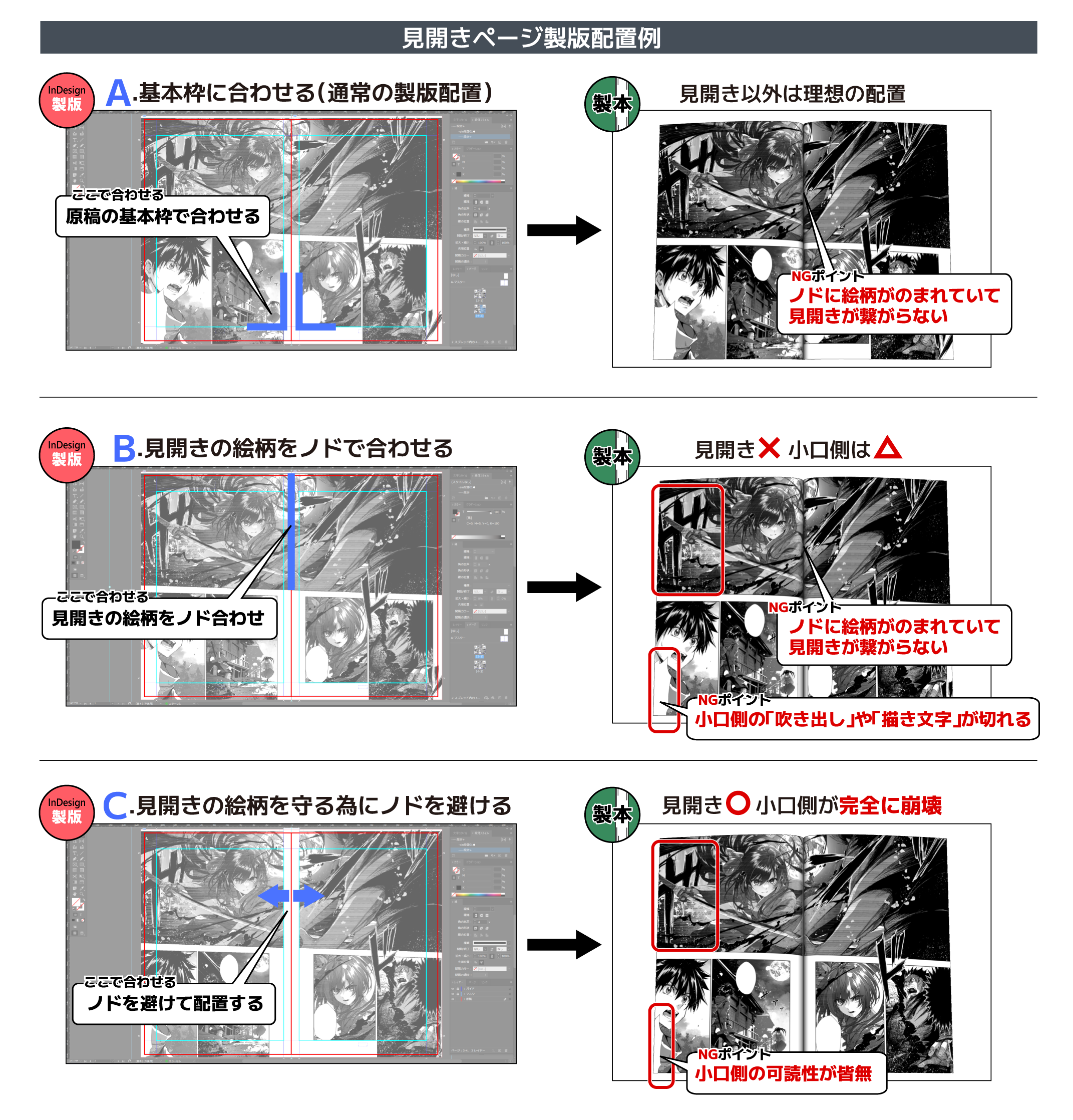
  • 見開きページの製版配置例(絵柄の切れ方の説明)。
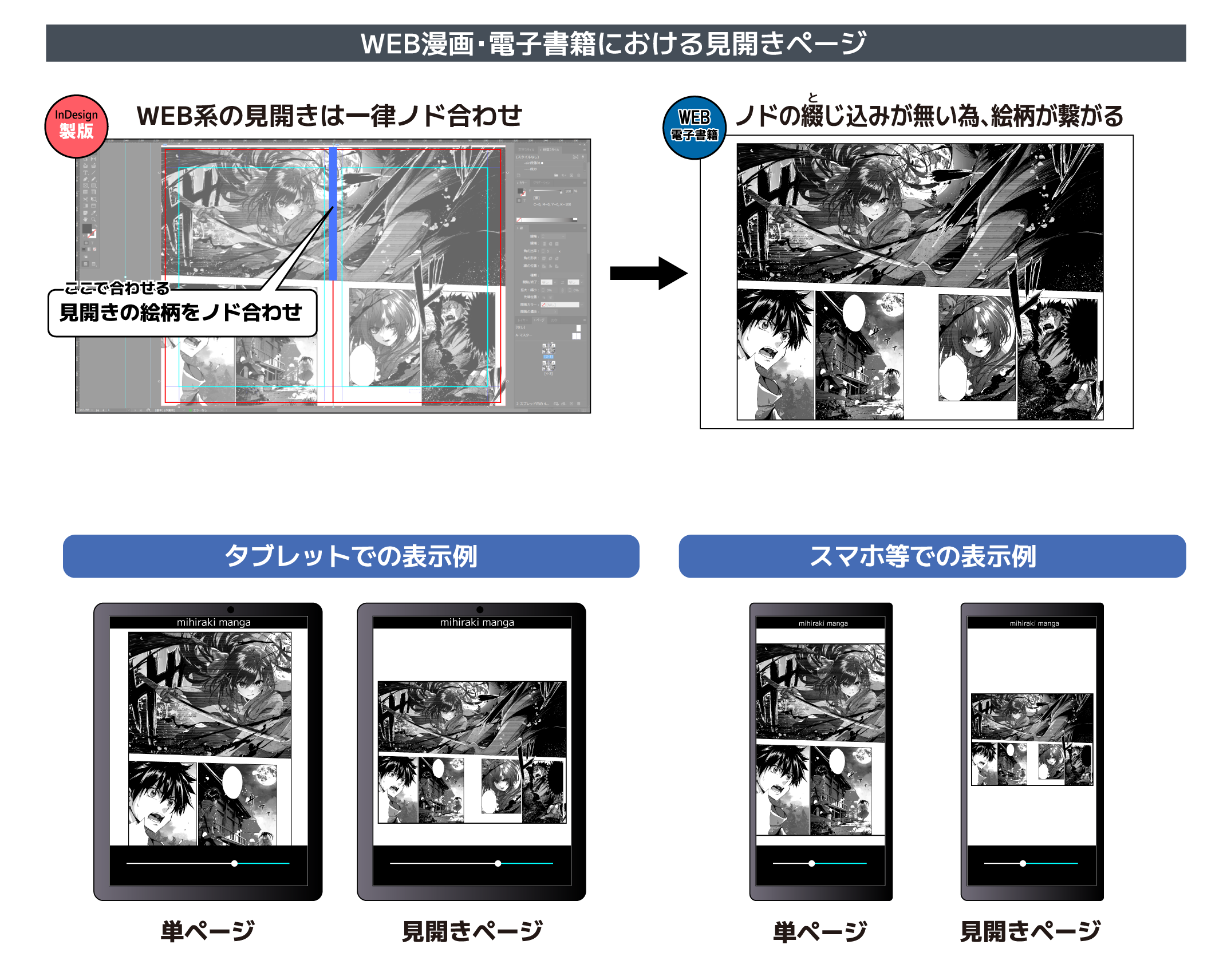
  • WEB漫画における見開きについて。
  • 見開き原稿の作成方法。
  • ノドの綴じ込み対策をした見開き原稿の作成例。

ノド(綴じ部)で気をつけるべきレイアウトとリスク

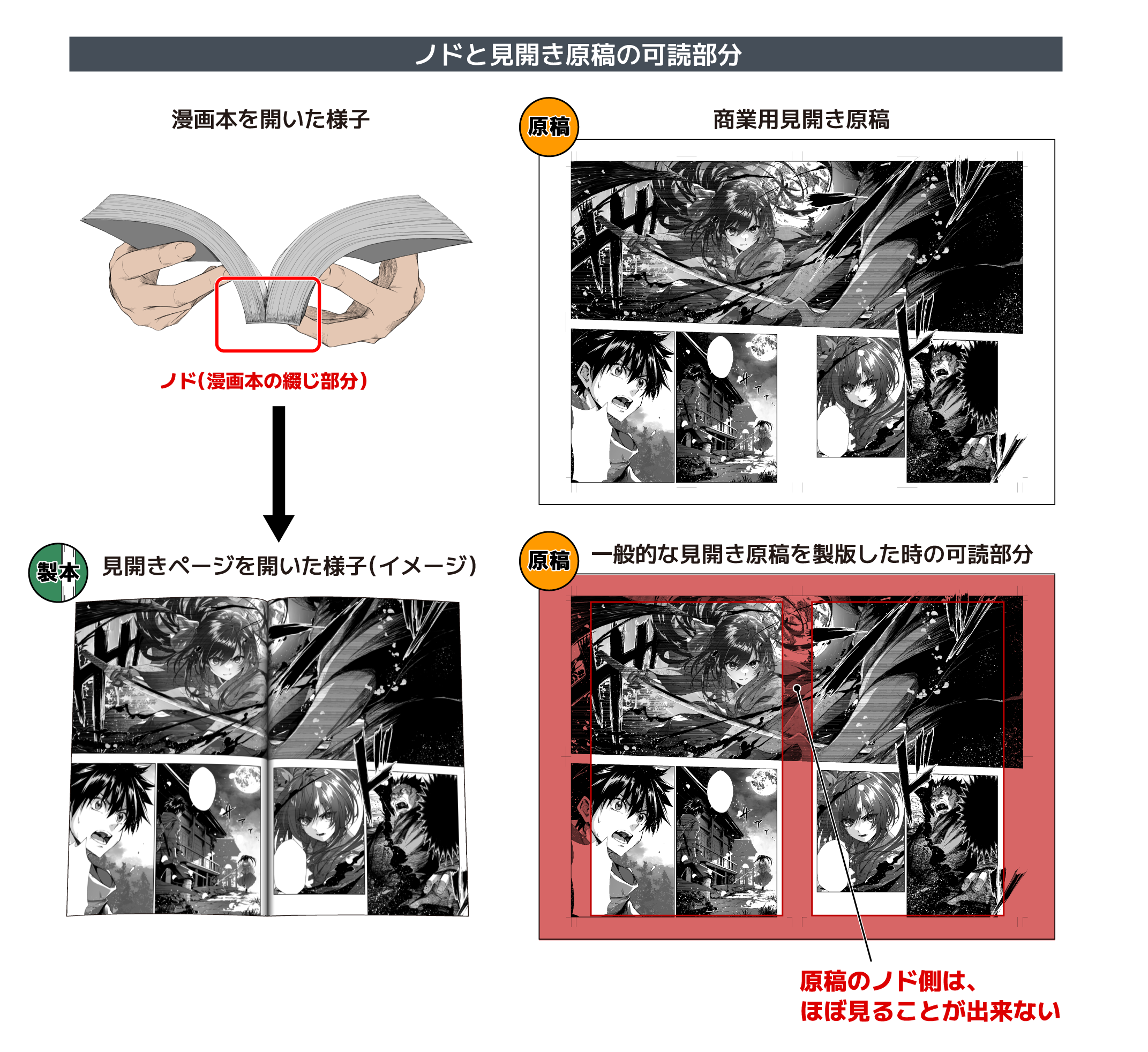
ノドとは?(漫画本の綴じ部分)

「ノド」とは、製本時に本が束ねられる内側の綴じ部分を指します。ノド側はページの開き具合によって見えにくくなり、絵やセリフが奥に落ち込んで歪みやすくなります。

セリフ・絵柄の配置に関する鉄則

ノド側にセリフや重要な絵柄を配置すると、読者が内容を把握しにくくなるリスクがあります。

  • セリフの配置: ノドに近すぎるセリフは読みにくく、ページの奥に埋もれてしまいます。セリフは「仕上がり線」から十分な距離を保ち、余裕を持たせたレイアウトを徹底しましょう。
  • 主要な絵柄の配置: キャラクターの顔や重要な小道具が中央に重なると、ノドにのまれて視覚的効果が半減します。見開きの中央付近からは重要な要素を少し避けて配置するのが基本です。

配慮を欠いたレイアウトが生む3大リスク

  1. 可読性の低下: セリフがノドに埋もれ、読者に大きなストレスを与える。

  2. 絵柄の歪み・損壊: キャラクターの顔が左右に引き裂かれたり、ノドの奥に隠れて見えなくなる。

  3. 演出意図の崩壊: 迫力ある見開き全体のデザインが、製本によって意図通り伝わらなくなる。

商業印刷(紙)とWeb漫画における見開き仕様の決定的な違い

見開き原稿のデータ調整を難しくしているのが、「紙の出版物」と「Web・電子書籍」での表示ルールの違いです。

紙の商業誌(製版時の配置問題)

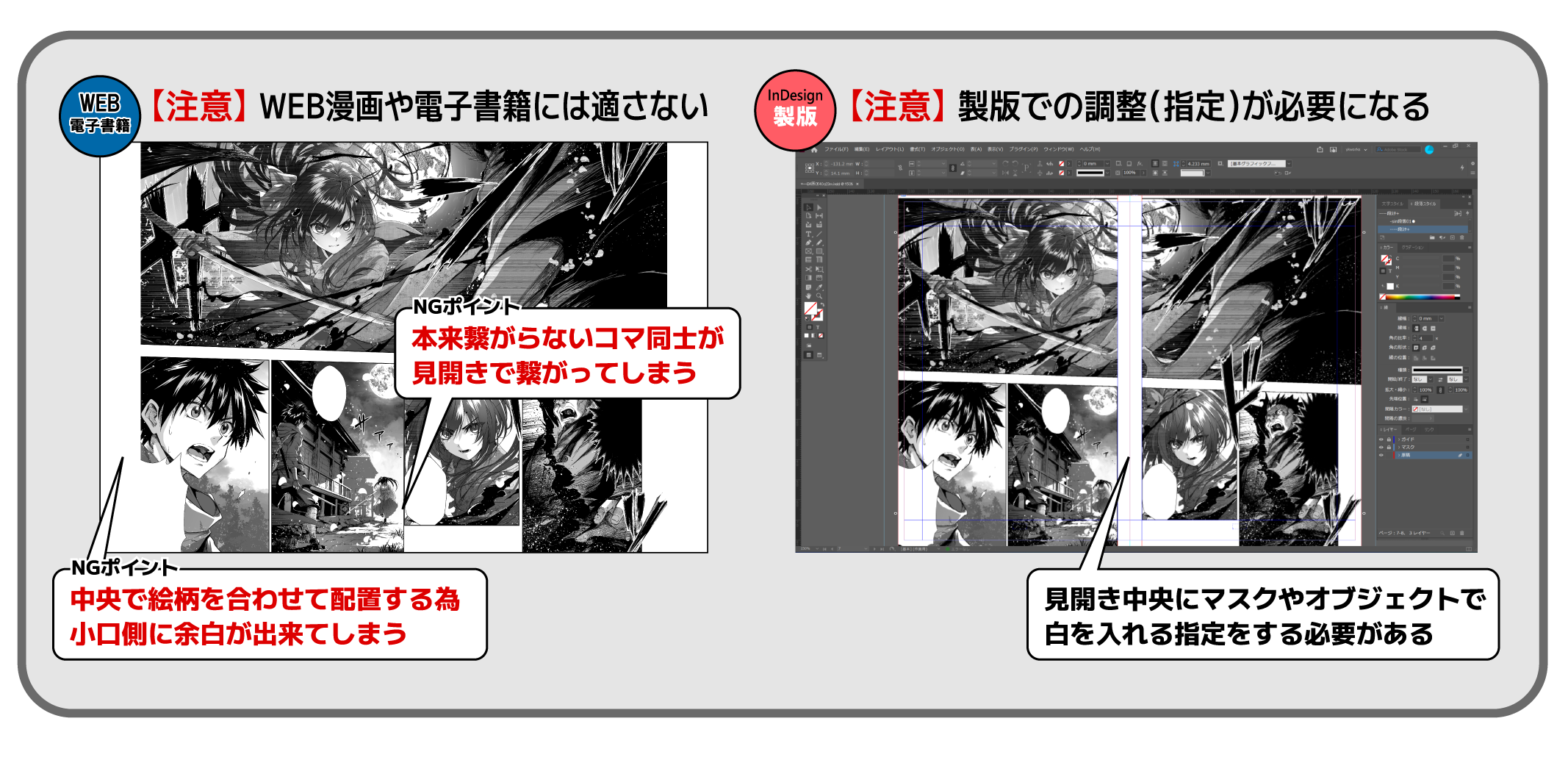
原稿の基準枠(内枠)をノドに合わせると、見開きの絵柄はノドにのまれて繋がって見えません(下図A)。逆に絵柄を優先して外側(小口側)へ逃がす配置(下図B・C)をすると、今度は小口側の絵が切り落とされてしまいます。

Web漫画・電子書籍

見開きページが実際に本になる際のリスクや問題点については前述した通りですが、WEB漫画・電子書籍においても、見開き原稿は効果的な演出である反面、読みにくさを助長するリスクが存在します。WEB漫画における見開き原稿の製版配置位置は見開きの中央合わせで基本固定になります。

↓次項は実際にクリスタEXを使用した見開き原稿の作成です。

【クリスタEX】基本の見開き原稿・設定手順

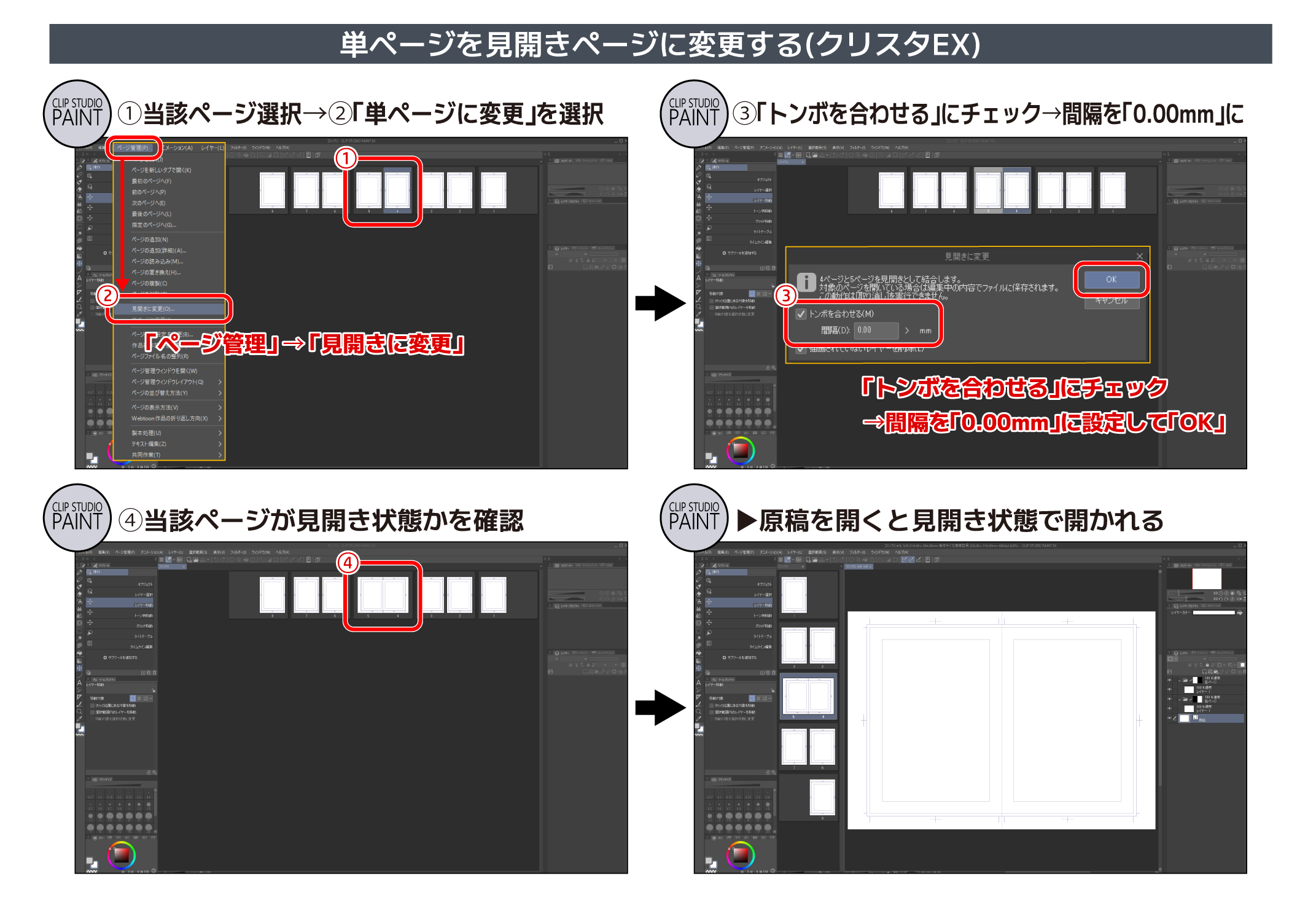
クリスタEXでは、「ページ管理ウィンドウ」からいつでも見開き設定と単ページ設定の切り替えが可能です。

単ページを見開きに変更する

  1. 見開きページを選択: 「ページ管理ウィンドウ」から見開きにするページのいずれかを選択します。

  2. 見開きに変更:「ページ管理」メニューを選択し、「見開きに変更」を左クリックします。

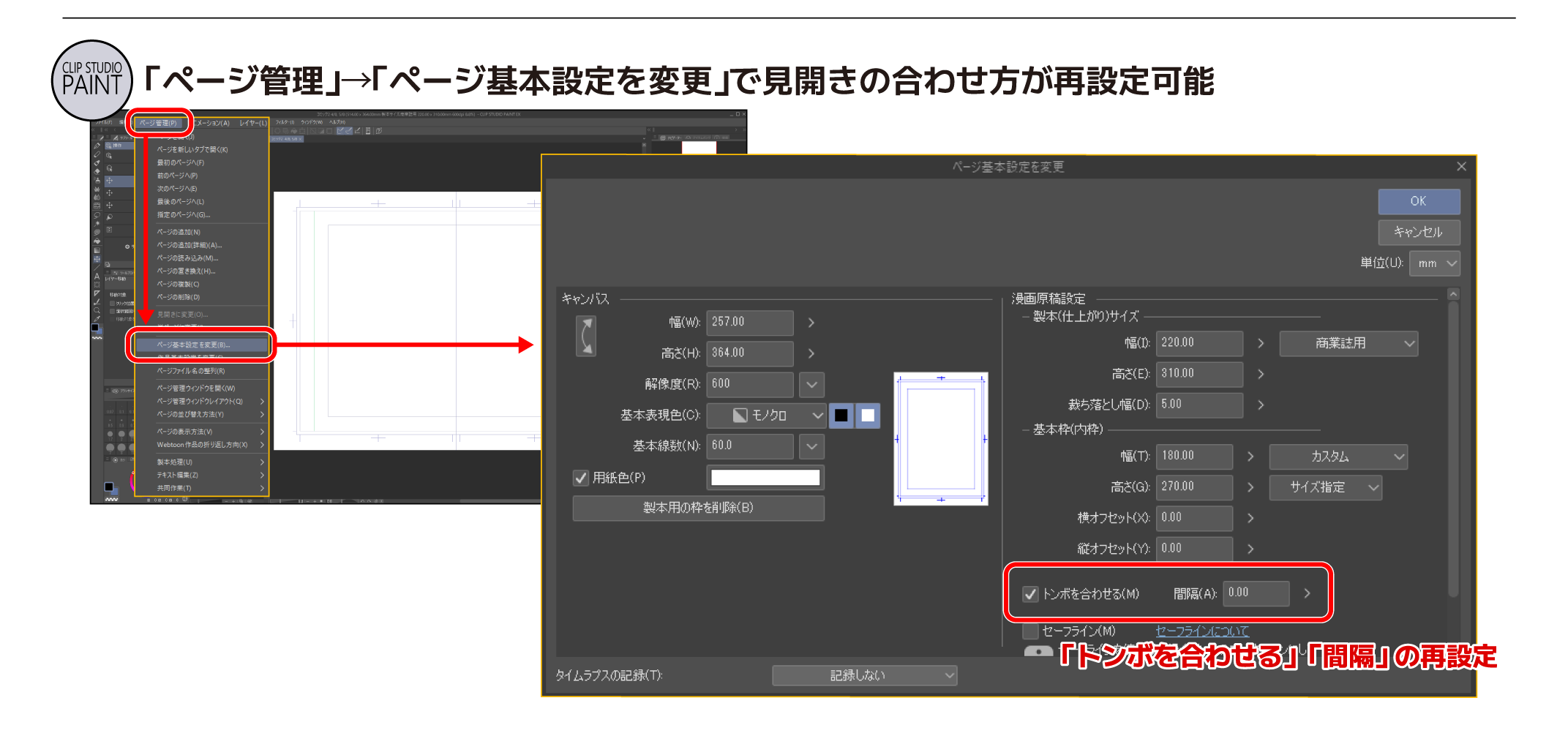
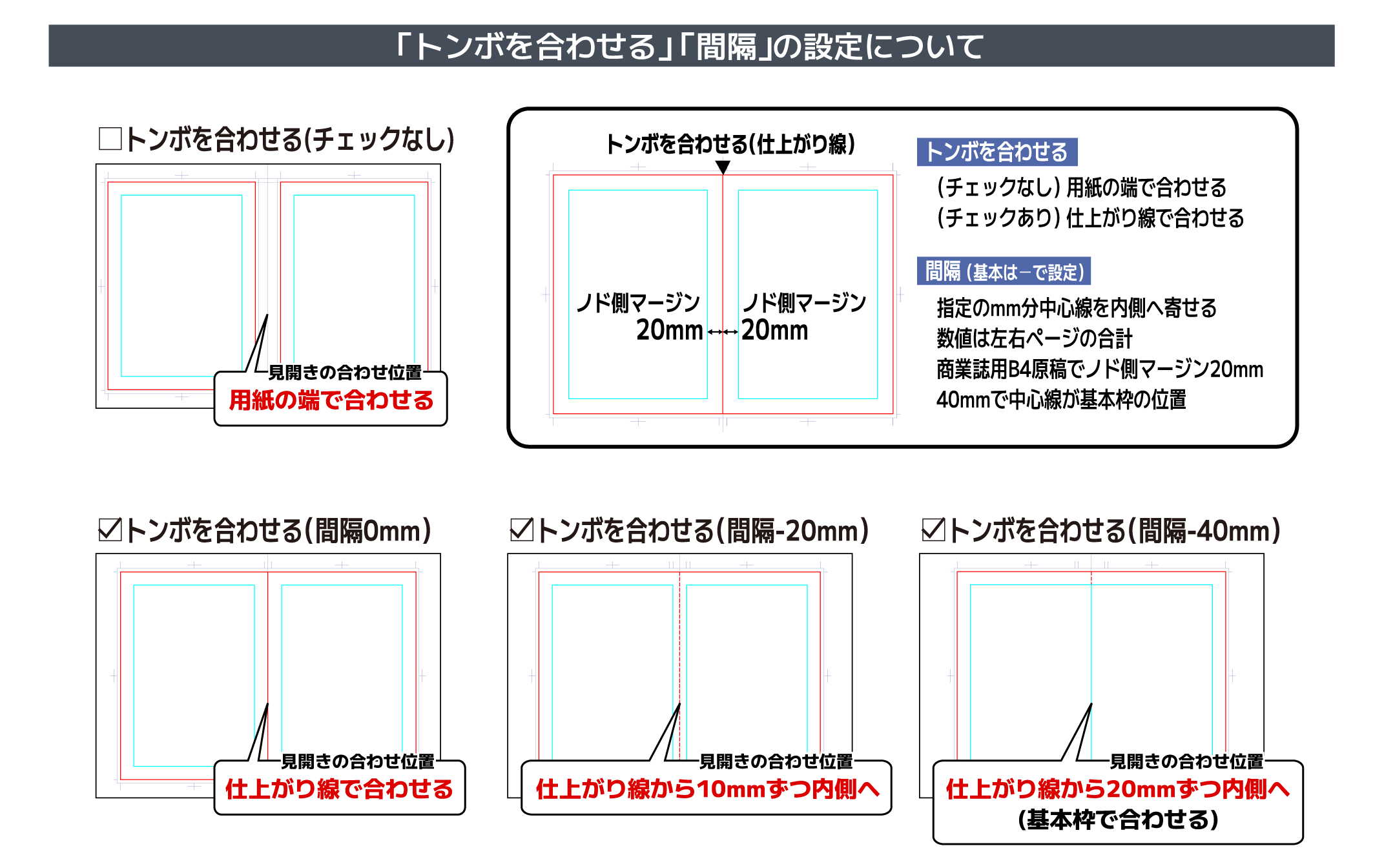
  3. 合わせ位置の設定 : 「トンボを合わせる」にチェック、「間隔」は「0.00mm」に設定して下さい。
  4. 見開き原稿の確認 : 当該ページをタブルクリックし、原稿が見開きになっているかを確認します。

見開きを解除して「単ページ」に戻す

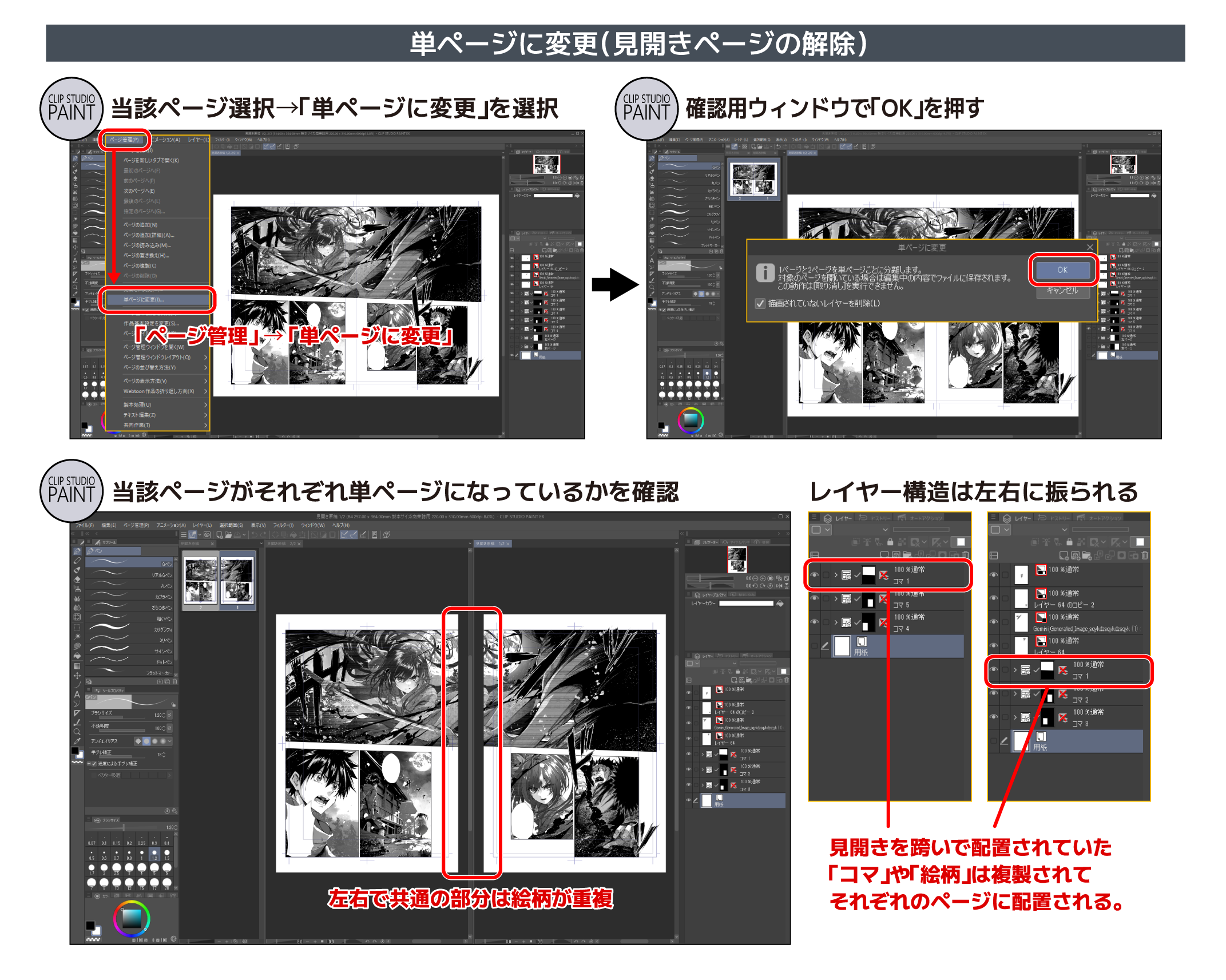
見開きページは設定からいつでも単ページに戻す事が可能です。ただし、見開きを跨いで描かれているコマや絵柄は左右両方のページに複製されてレイヤー配置されます。これらは片方のページの修正をもう片方へリアルタイムに反映出来るわけではないので、単ページに変更して以降は左右両方のページに修正を行う必要があります。

一度設定すると自動的にファイルが保存されてしまうので、作業前にバックアップを取っておくことをオススメします。

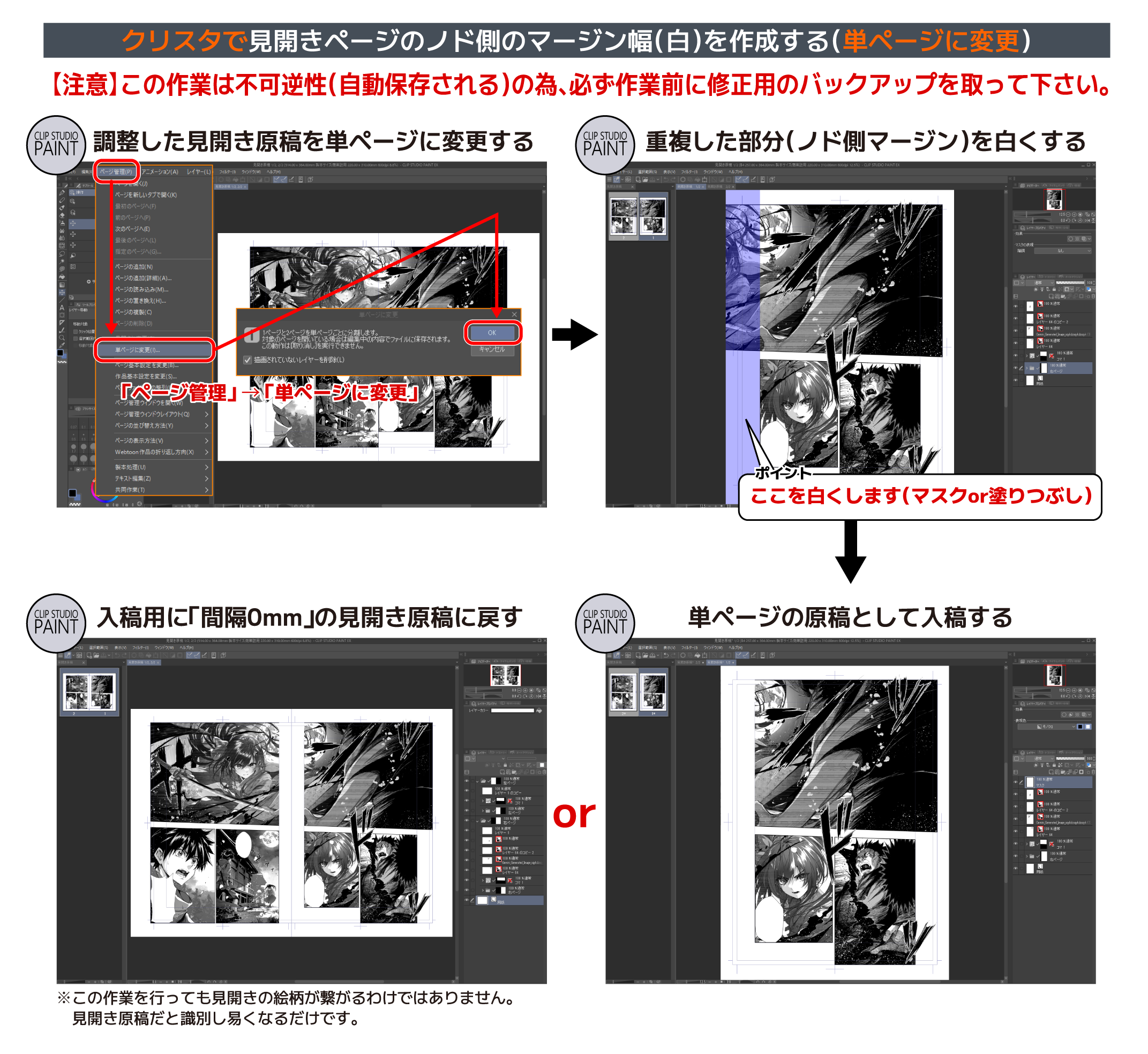
  1. 単ページに変更するページを選択: 「ページ管理ウィンドウ」から単ページに戻すページを左クリックで選択状態にします。

  2. 単ページに変更:「ページ管理」メニューを選択し、「単ページに変更」を左クリックします。

  3. 確認画面 : 確認ウィンドウが出るので「OK」を押します。
  4. 単ページ原稿の確認 : 当該ページをタブルクリックし、それぞれのページが正しく処理されているかを確認します。

製本トラブルを防ぐ「ノドの綴じ込み対策」テクニック

特殊な見開き原稿の作成

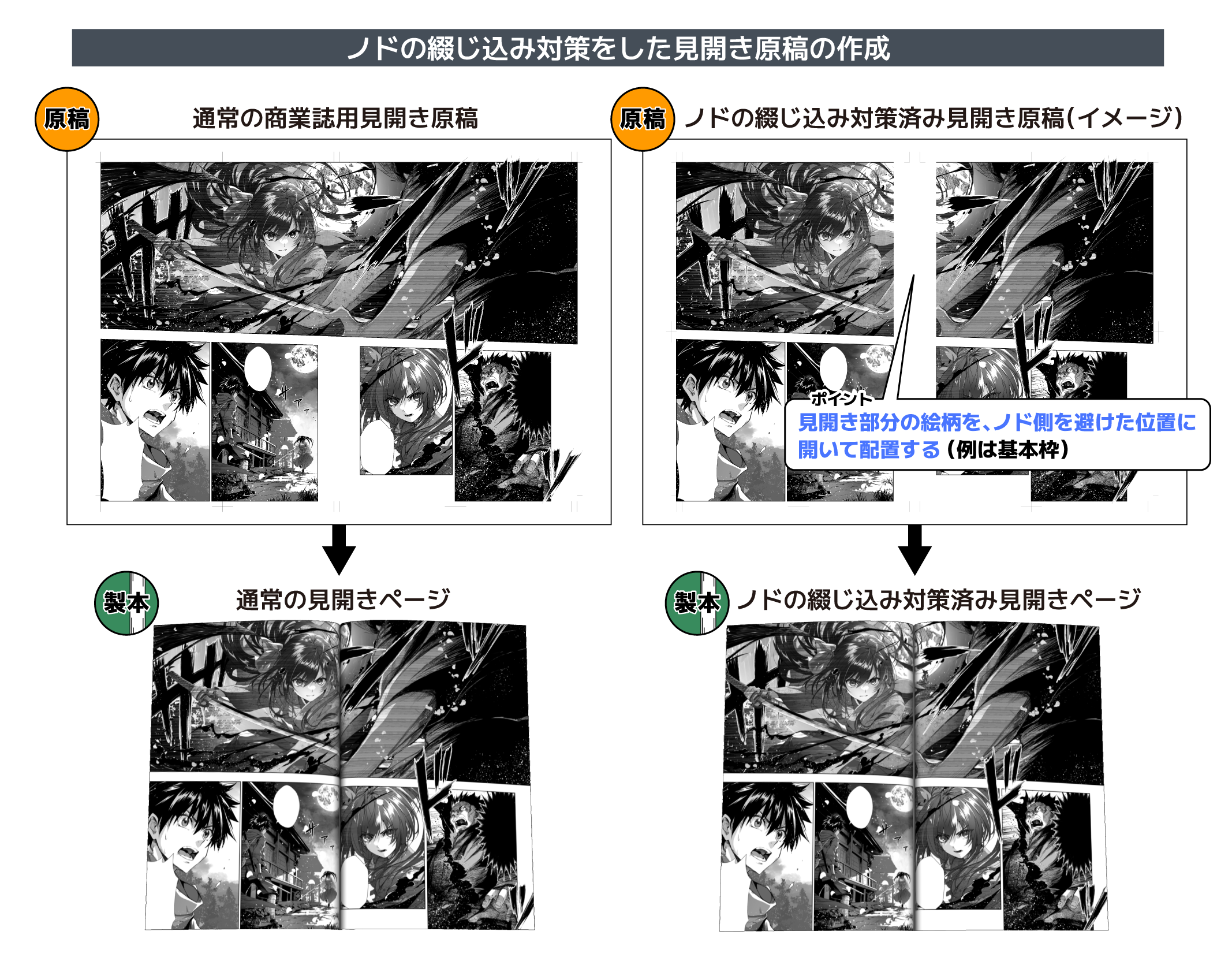
見開き原稿を製本すると、どうしても「こちら」で紹介したようなノドの綴じ込み問題が発生します。ノド側の絵柄を見せつつ、小口側の絵柄が切れないようにする調整するのはとても大変ですが、予め見開き部分の絵柄の間隔を調整しておくことでこれらを同時に対策する事も可能です。

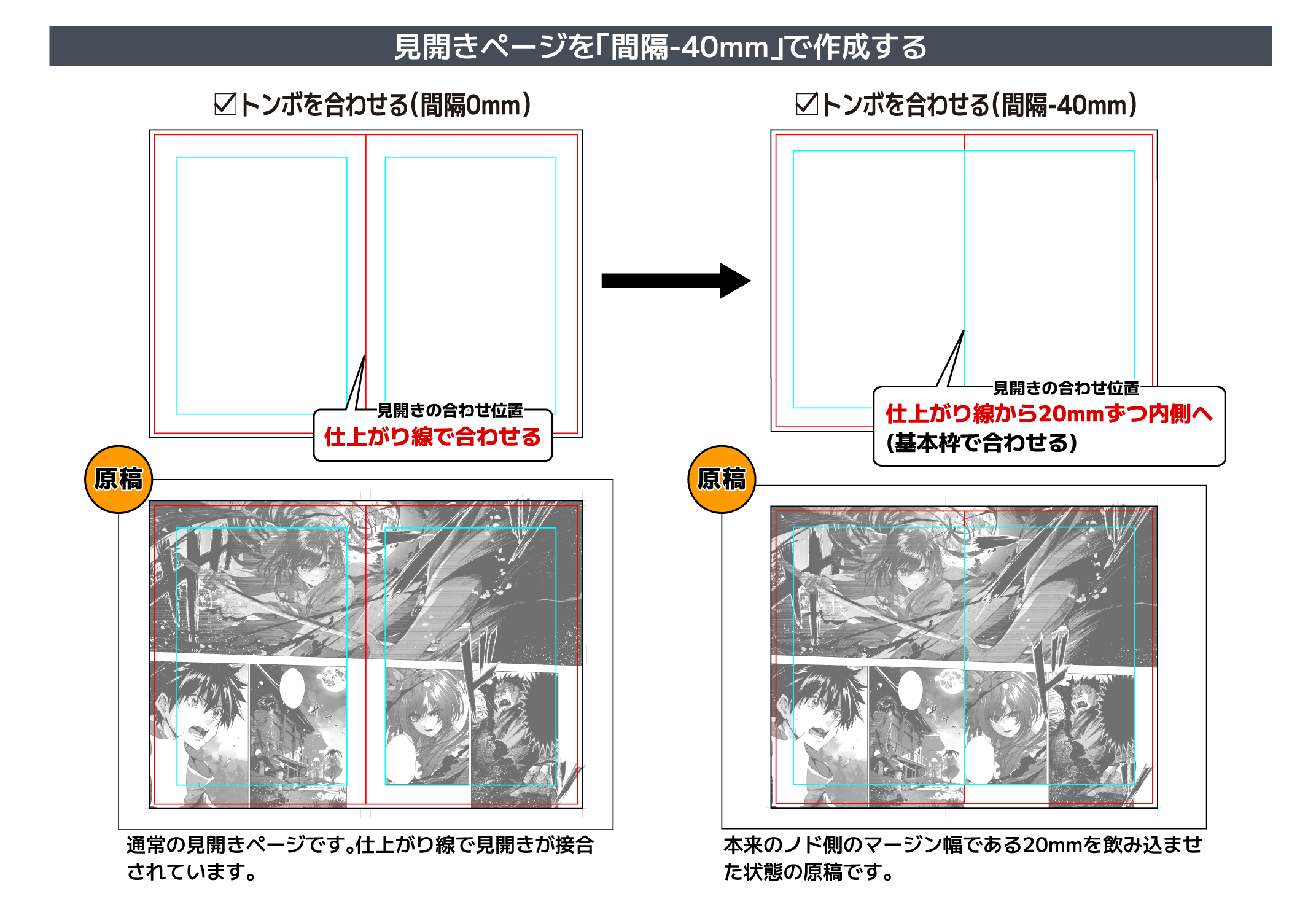
ここでは見開きページの接合部分を基本枠と同じ位置に設定する事で、製版時にノド側のマージン幅を確保、製本時にノド側に絵柄が飲み込まれるのを防ぐ方法を紹介します。

ただし、この対策はあくまでも「本」を対象としている為、WEB漫画のように見開き原稿の絵柄を中央で合わせる事が前提の媒体の場合、逆にノド側へ寄り過ぎてしまい、小口側に無駄な余白を作る結果となります。

【方法A】①クリスタの「間隔」調整で接合部をズラす

見開きページへ変更する際に0.00mmで設定した「間隔」は、見開き原稿の左右ページの重複部分の大きさを決める数値です。この数値を設定した分だけ、仕上がり線よりも内側で見開き原稿が接合されます。今回は原稿の基本枠で見開きをつなぐ為、ノド側のマージン幅と同数値である20mm(設定上-40mm)を入力します。

この数値設定は10mmや20mm等細かく設定出来るので、自身にイメージ合った設定を見つけて下さい。

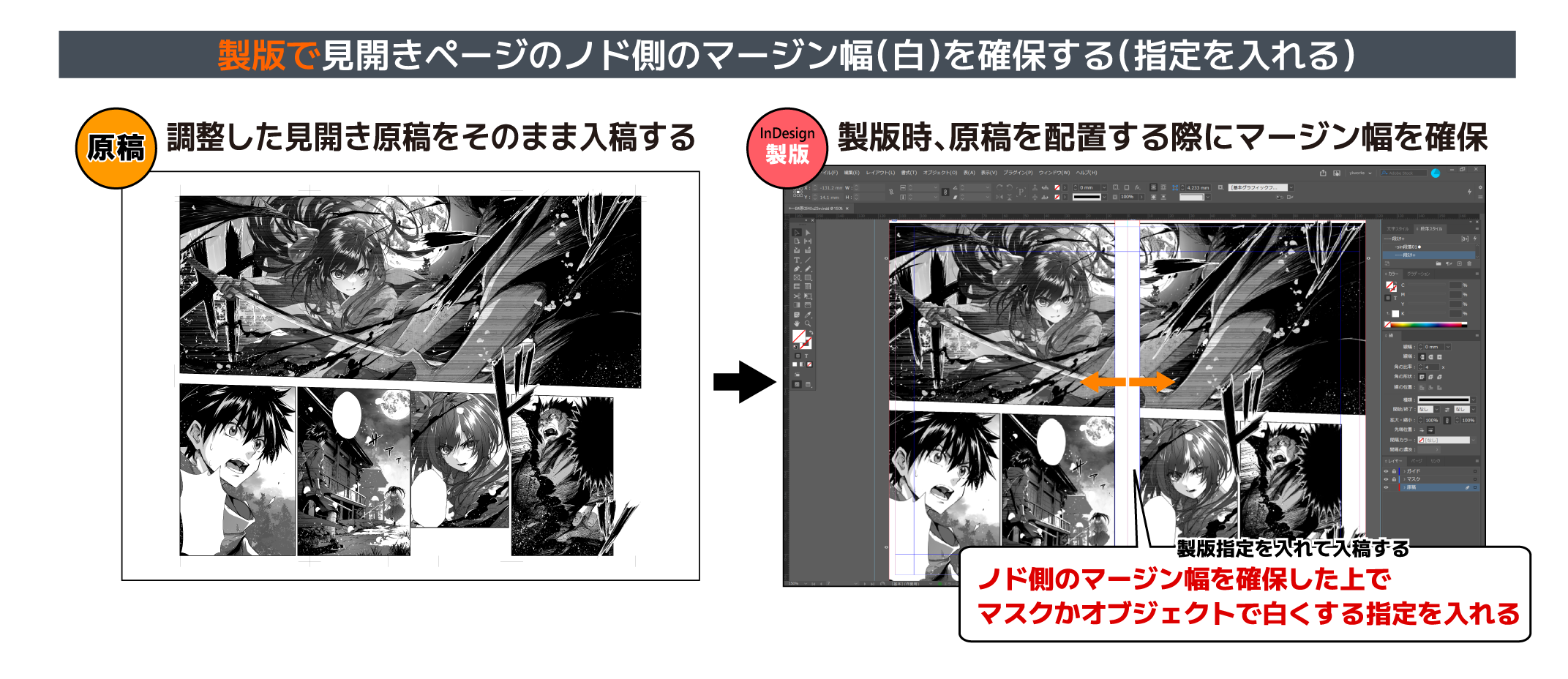
【方法A】②製版でノド側のマージンに白を入れる(指示を入れる)

完成した見開き原稿を製版する際に、見開きページを中央から基本枠分移動し、重複した部分をマスクか白いオブジェクトで隠します。この作業を行う事で見開き原稿のノド側のマージン幅を確保し、絵柄がノド側へのまれるのを防ぐ事ができます。

【方法B】クリスタ上で自らノド側を白塗り処理する

製版側での指定が難しい場合、クリスタ上で手動で調整できます。

  • 見開きページを一旦解除します。

  • 最上段に新規レイヤーを作成し、ノド側の基本枠から内側を白く塗りつぶします。

  • この状態で単ページ入稿するか、再度「間隔0mm」の見開き状態にして書き出します。

  (※手動調整は加筆・修正作業の手間が増えるため、ワークフローに合わせた選択が重要です)

まとめ

紙とWebの「見え方」を意識した原稿作りを

見開き原稿は作品の魅力を何倍にも高める素晴らしい演出ですが、印刷・製本時の「ノドの飲み込まれ」や「小口の切れ」への配慮が欠かせません。

  • 制作開始時に「紙媒体のみ」「Web掲載のみ」「両方展開」のどれを目指すかをクリアにする

  • 紙媒体の場合は、クリスタEXの「間隔調整」や「白塗りレイヤー」を活用してノド対策を行う

  • 近年増えている「紙+Webの同時展開」では、製版時の加筆・修正まで想定したデータ管理を徹底する

自作の意図を正確に読者へ届けるために、媒体に応じた最適な見開きデータを作成しましょう。

コメントする

メールアドレスが公開されることはありません。 が付いている欄は必須項目です

上部へスクロール