Workflow

漫画製版ワークフロー

STEP1:入稿データ処理

1.入稿データの確認

はじめにデータ破損やファイル数、データ形式を始めとした基本事項を確認し、次にPhotoshopで入稿データを数枚開き、以下を中心に確認します。

◆カラー情報 

    ▶「モノクロ2階調」「グレースケール」「RGB」

◆原稿サイズの特定

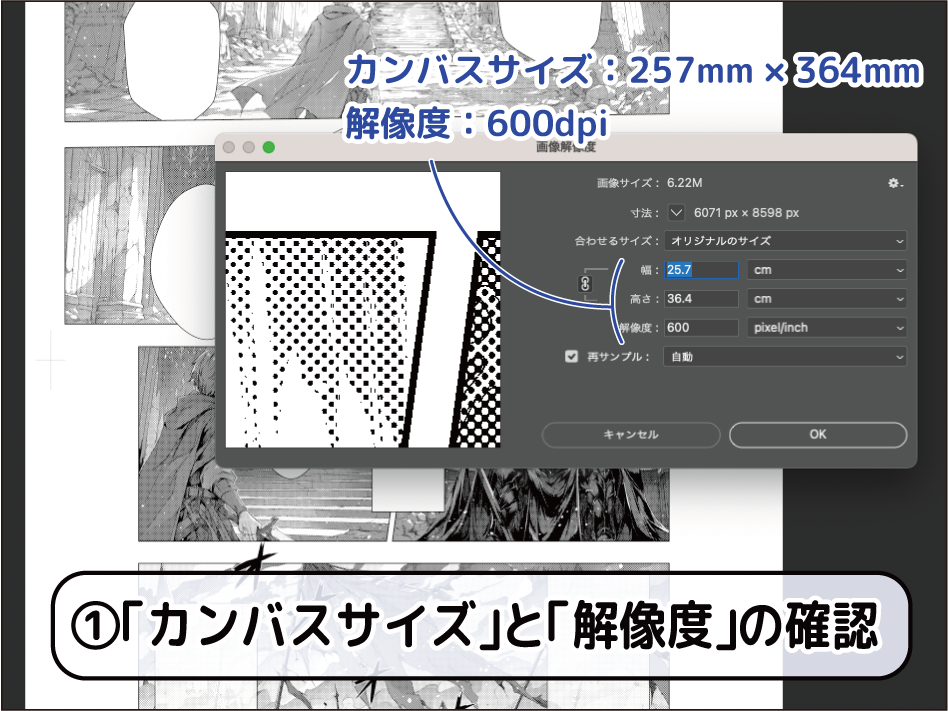
  ①「カンバスサイズ」と「解像度」の確認

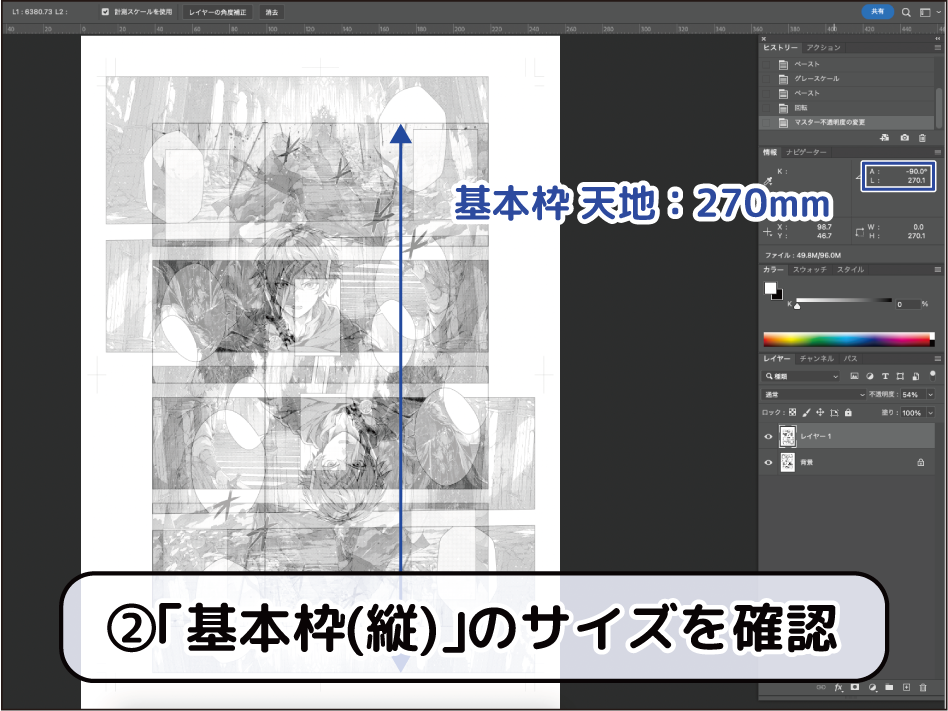
  ②「基本枠(縦)」のサイズを確認

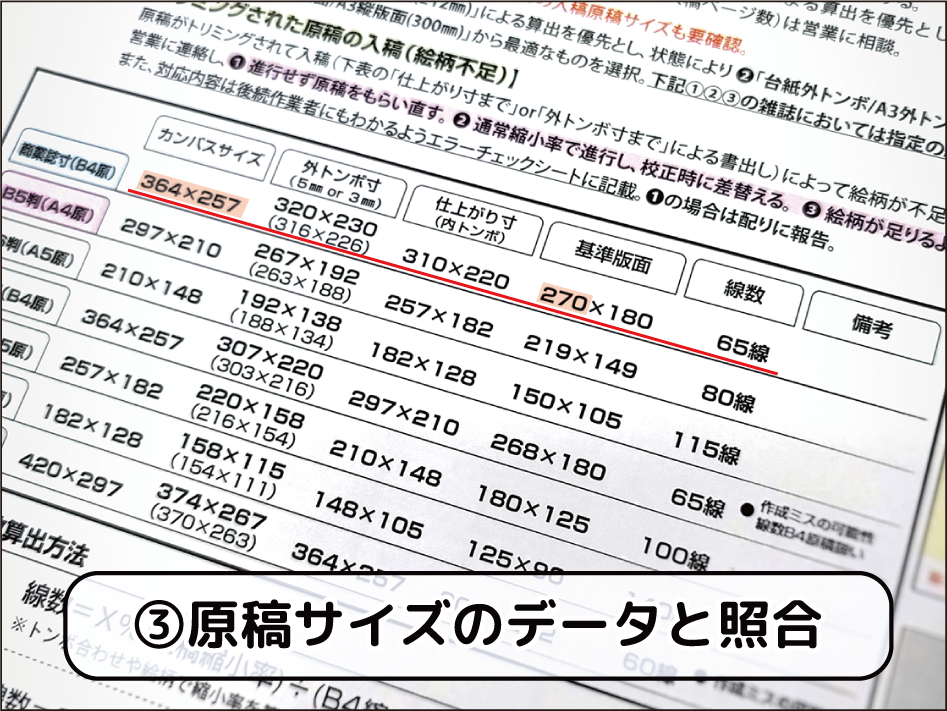
  ③ 原稿サイズのデータと照合

    ▶「B4原稿」「A4原稿」「仕上がり寸」等を特定します。

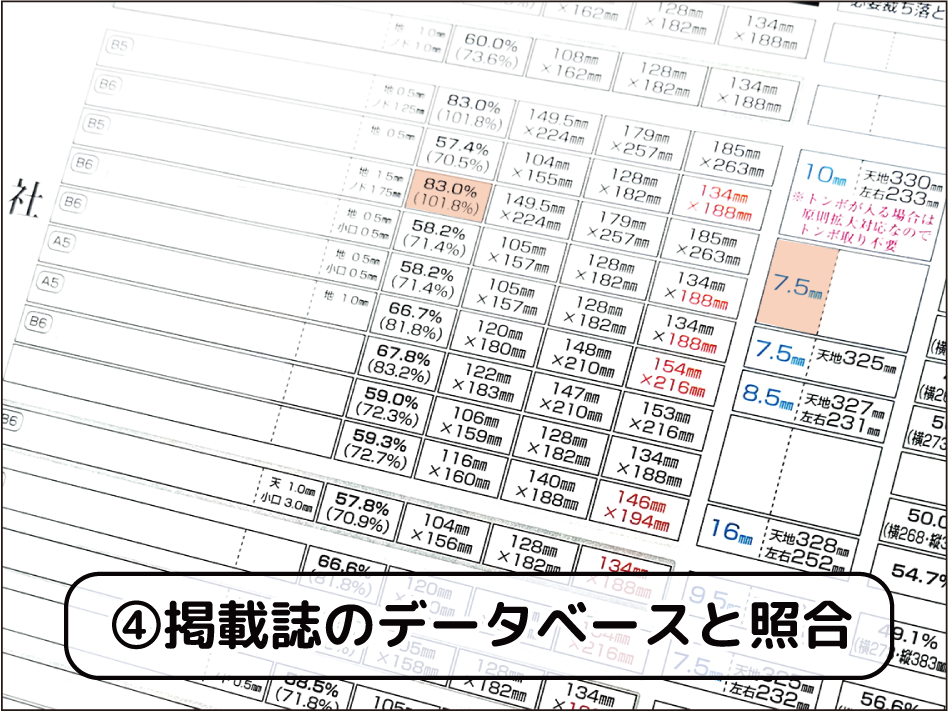
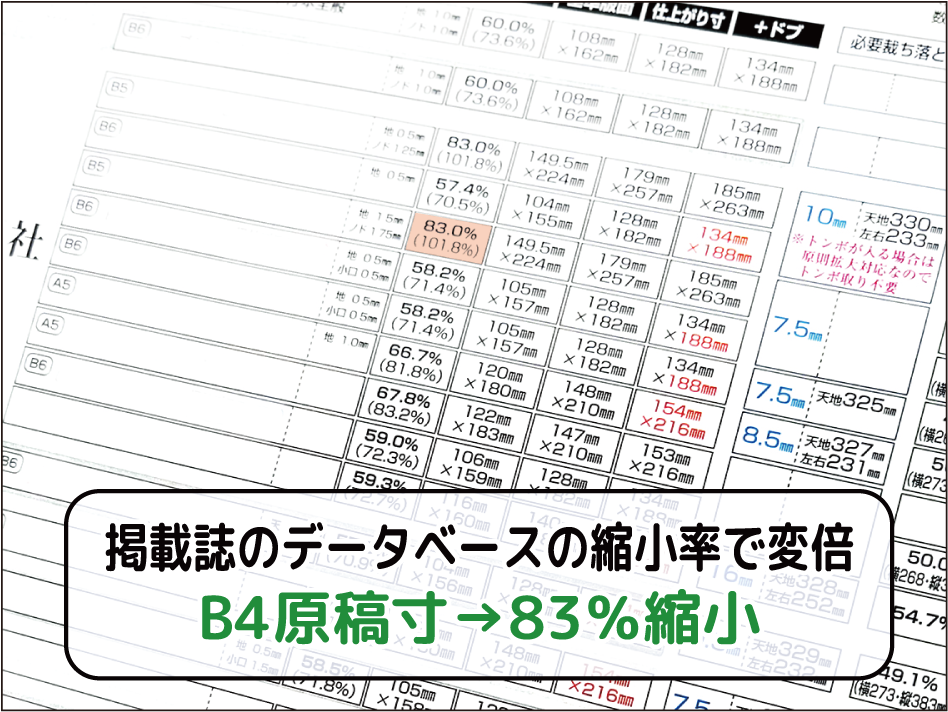
  ④ 掲載誌のデータベースと照合

    ▶「原稿の縮小率」と「絵柄の不足分の数値」を確認します。

◆原稿出力時の不備

    ▶原稿作成ミス:A3原稿やA4版等の確認。

    ▶不要物の有無:トンボやノンブル・タイトル等の有無の確認。

▲クリックで拡大

◆描画状態の確認

  製版時、印刷時に2階調化した際にどういった問題が発生するかを事前確認。

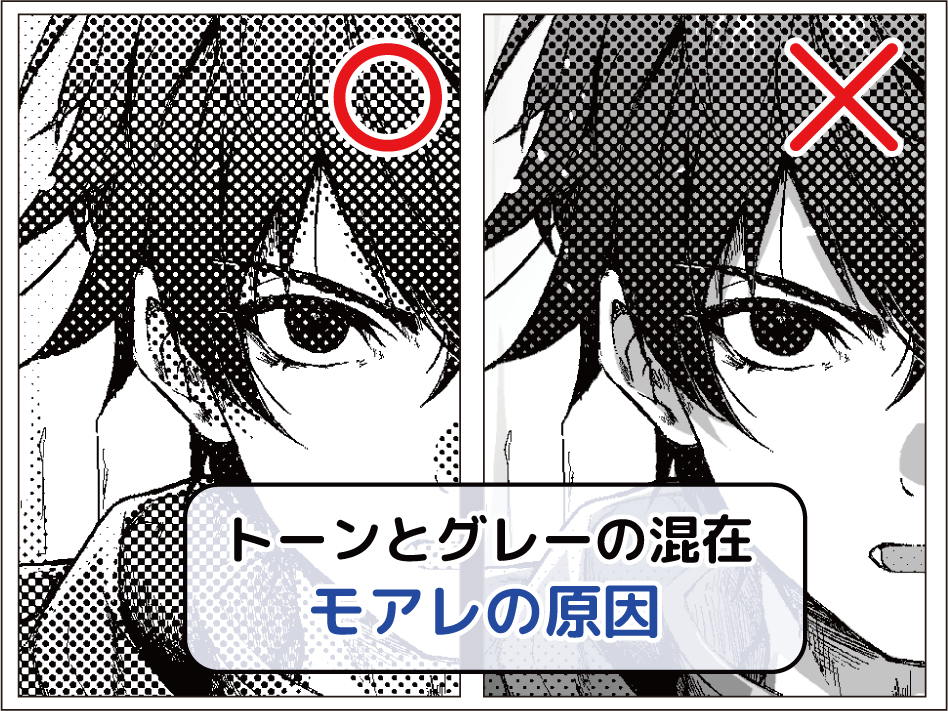
    ▶モアレの原因:「トーン」「塗り」「トーンとグレーの混在」

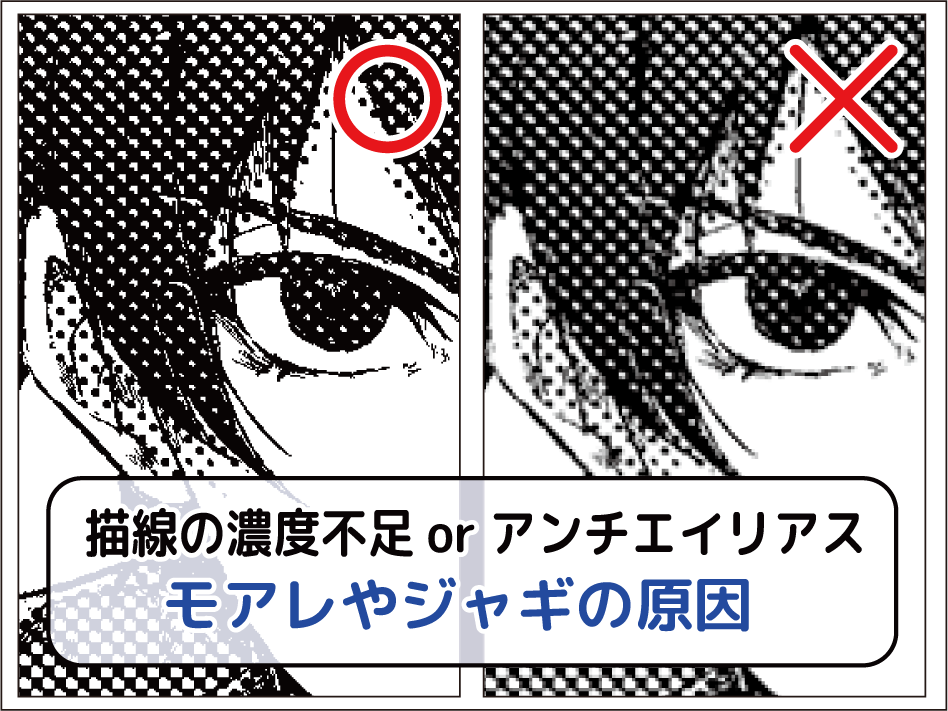
    ▶ジャギの原因:「描線の濃度不足」「アンチエイリアスの発生」

▲クリックで拡大

連載物であれば前号との差が無いかを確認して次工程へ移ります。製版上の問題が発生する場合はこの段階で確認の連絡が入ります。

2.原稿データの加工処理(モアレの除去・ごみ取り・変倍作業)

◆原稿データのRIP処理

  ▶弊社独自のモアレ除去処理を加えつつ、入稿データをRIP処理します。

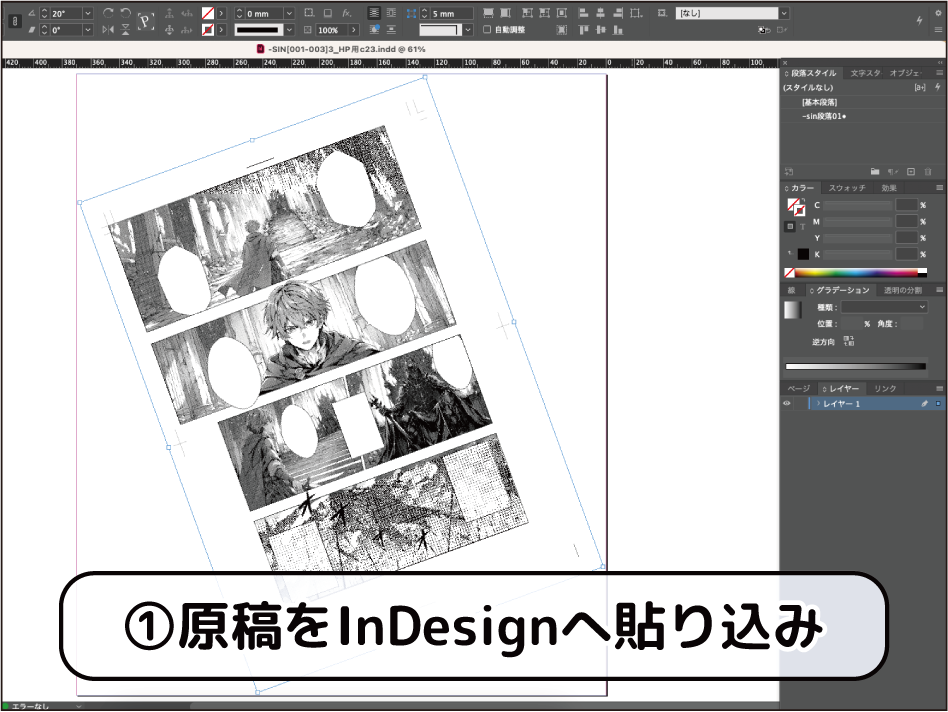
   ①原稿をInDesignへ貼り込み

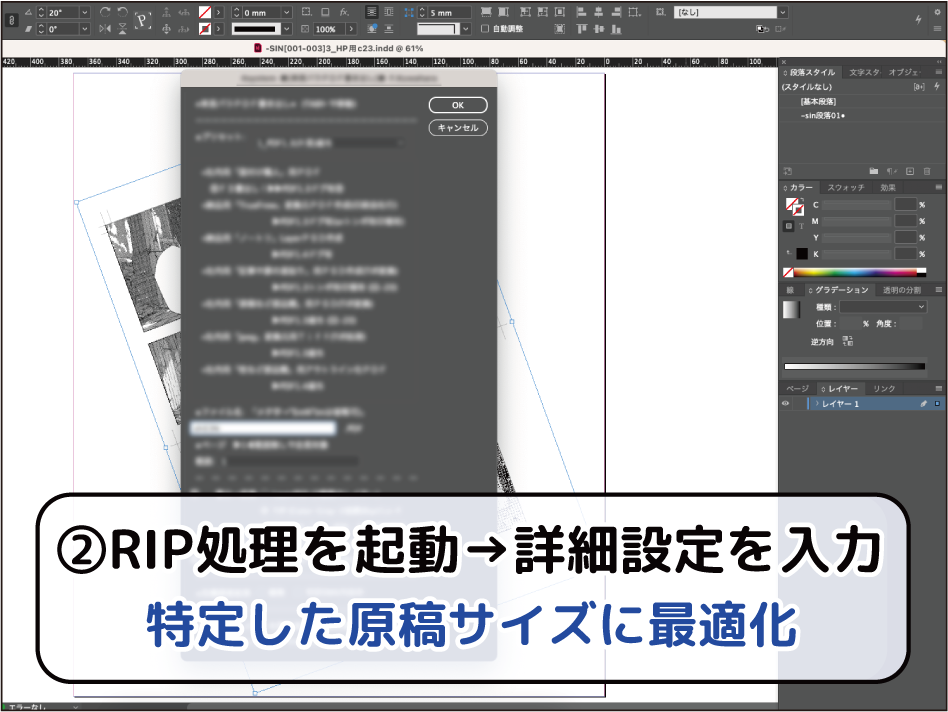
   ②RIP処理を起動し詳細設定を入力:原稿サイズに最適化した設定

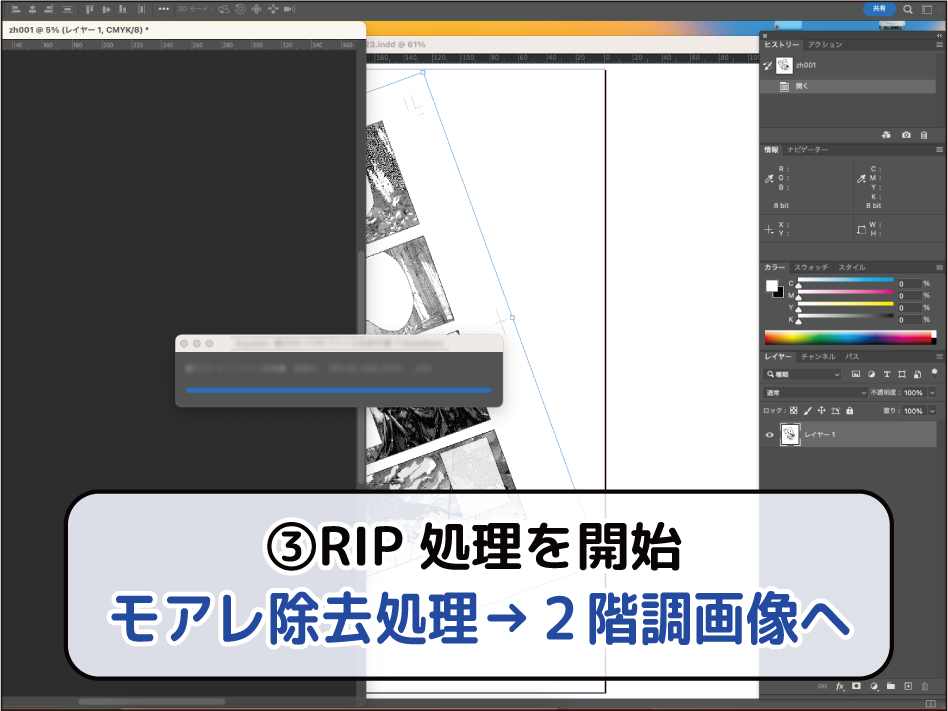
   ③RIP処理を開始:「モアレ除去処理」を加えつつ「2階調化」へ

  この処理を行った原稿は変倍等を原因としたモアレは発生しません。

  ※元々の原稿にもモアレの原因(重ね貼り等)がある場合は除きます。

▲クリックで拡大

◆データ確認・ごみ取り作業

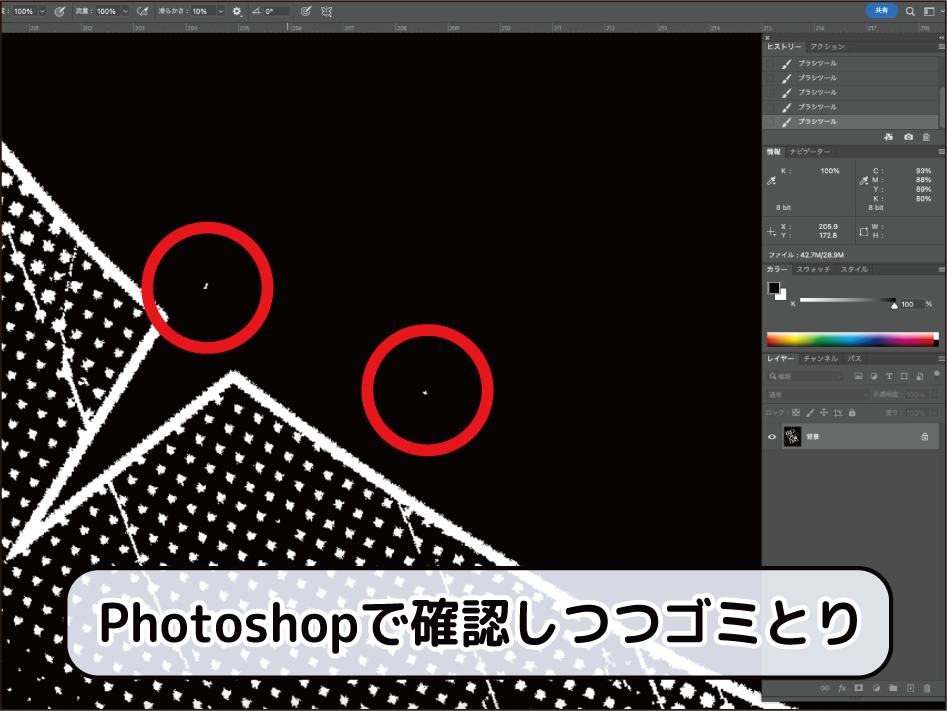
  ▶RIP処理した原稿をPhotoshopで開き、絵柄の不備を確認しつつゴミを取ります。

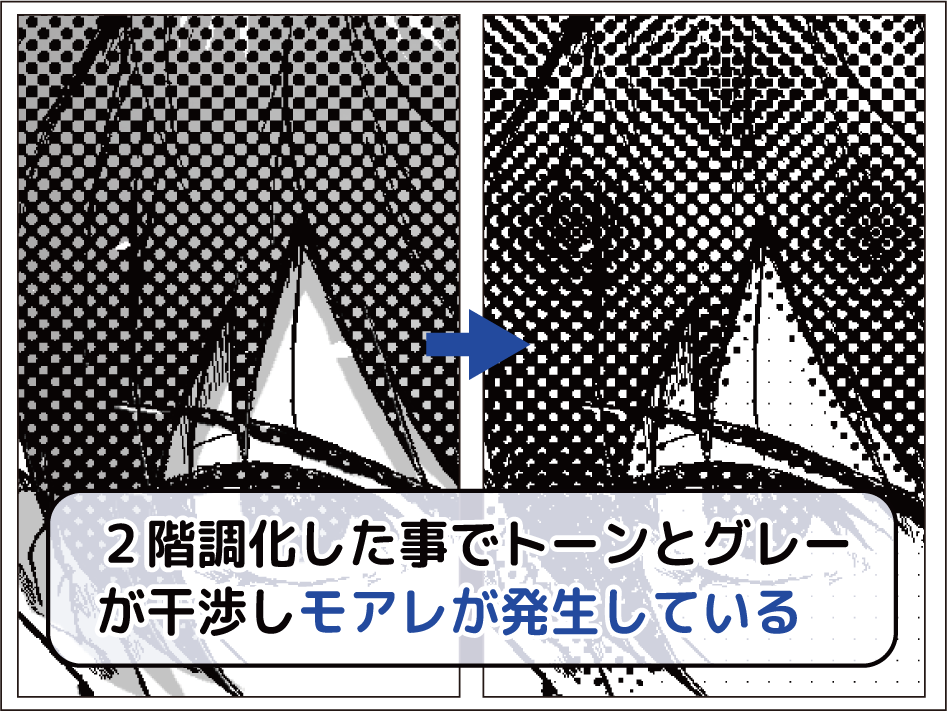
   ○トーンとグレーの混合時に必ず発生するモアレは、この段階で確認します。

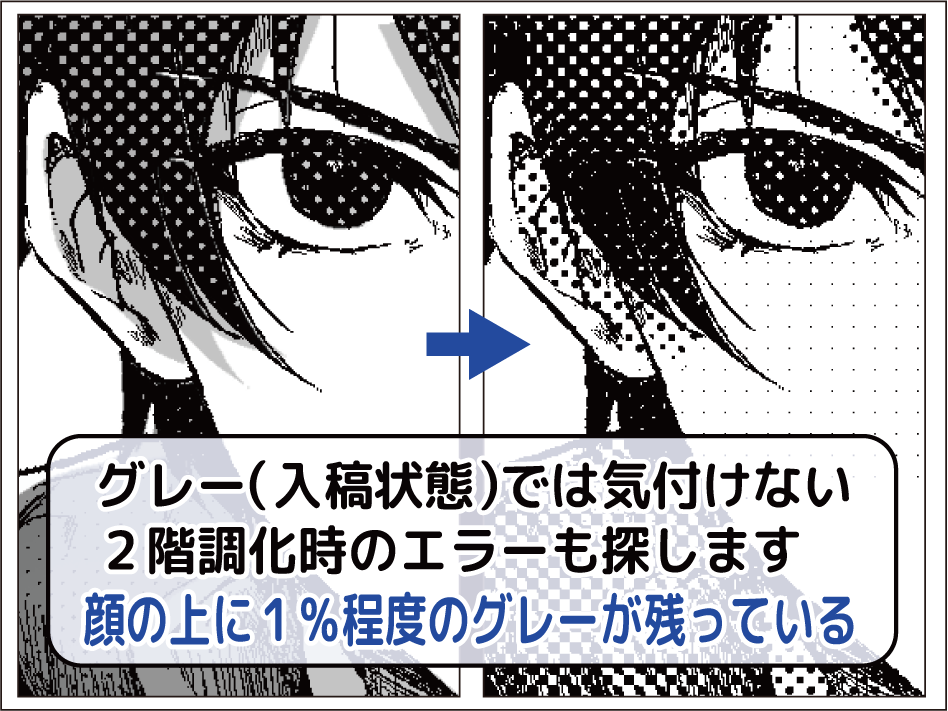
   ○「白だと思っていた部分がグレーになっていた」等のミスはここで気づきます。

▲クリックで拡大

◆原稿データを仕上がり寸に変倍

   ▶再度、変倍用のモアレ除去処理を加えつつ、製版サイズへ原稿を変倍します。

   縮小率は「原稿サイズ」と「掲載誌のデータベース」から参照します。

▲クリックで拡大

STEP2:写植入力

写植入力作業

写植入力作業ではマウスを使用せず、級数や書体、ルビ、漫画独自の記号等、全てをプログラミングのようにキーボードのみで完結させます。

◆InDesignを用いた弊社独自のアプリケーションで手動入力

  指定方法は以下が対応可能です。

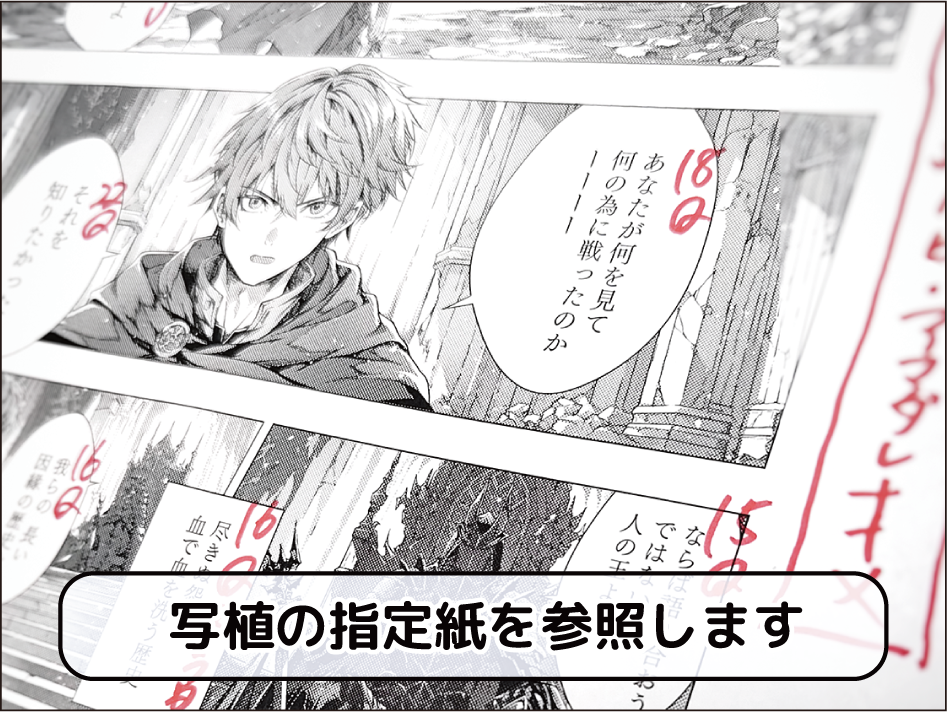
    ○書体・級数(サイズ)の指定  ○書体のみの指定(級数おまかせ)

    ○書体・級数どちらもおまかせ

  写植入力の流れ

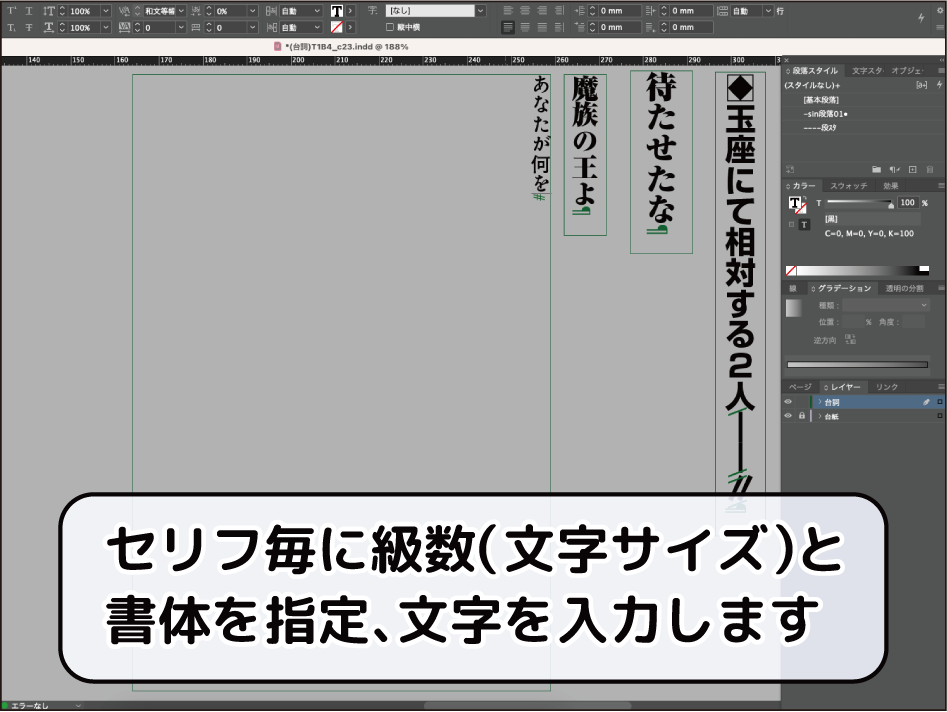
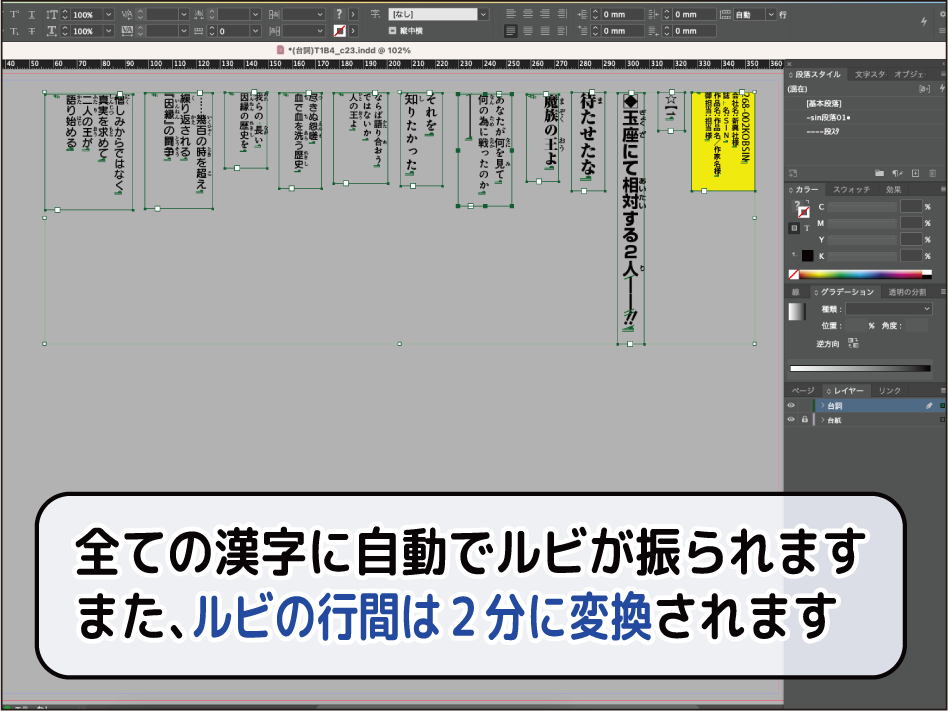
    ◎セリフ毎に専用コマンドでInDesignに新規テキストボックスを作成

     ▶級数・書体をコマンド入力→セリフを入力(終わるまで繰り返し)

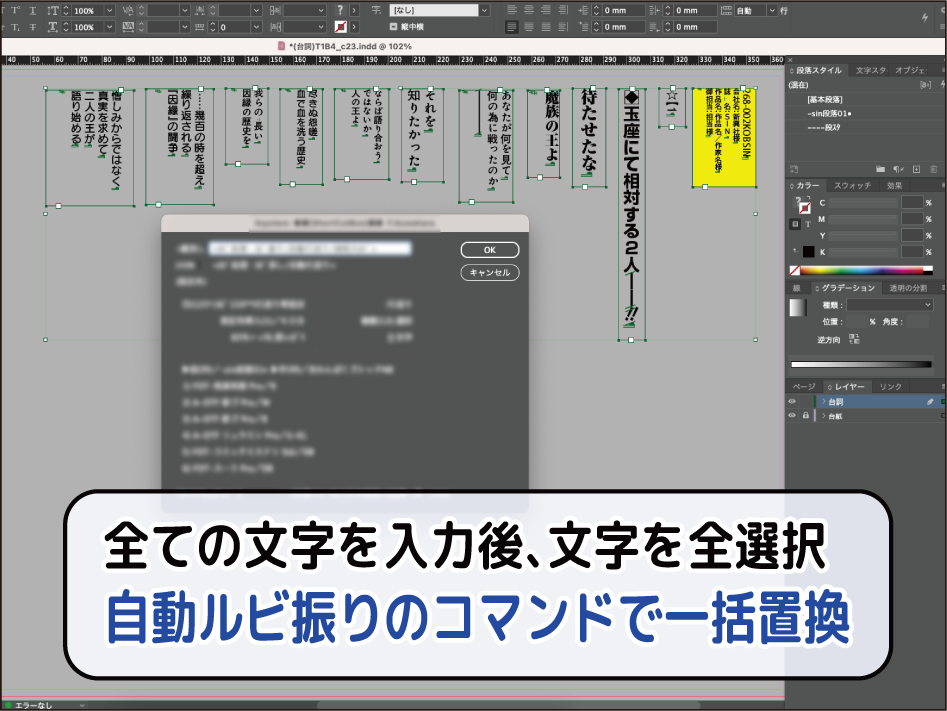
    ◎全てのセリフを入力後、全選択して自動ルビ振りコマンドでルビ振り


※弊社では研修期間を設け、入社後3ヶ月間は徹底的にタイピング練習を行います。

目標とする速さ・正確さが達成出来ない場合は、その時点で契約解除となります。

▲クリックで拡大

STEP3:初校製版

1.InDesignを使用した写植の貼り込み作業

◆InDesignを用いた弊社独自のアプリケーションで写植貼り込み

 ◎使用するInDesignファイルは予め掲載する媒体に合わせて最適化されています。

  初校製版の流れ

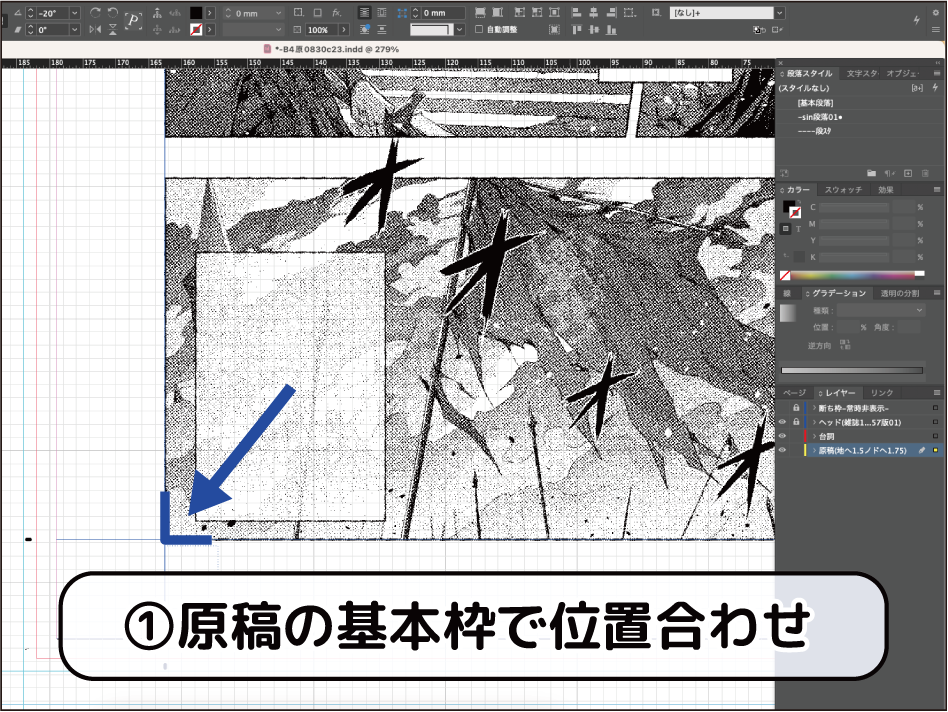
   ①原稿の基本枠と掲載誌の基準版面で位置を正確に合わせます。

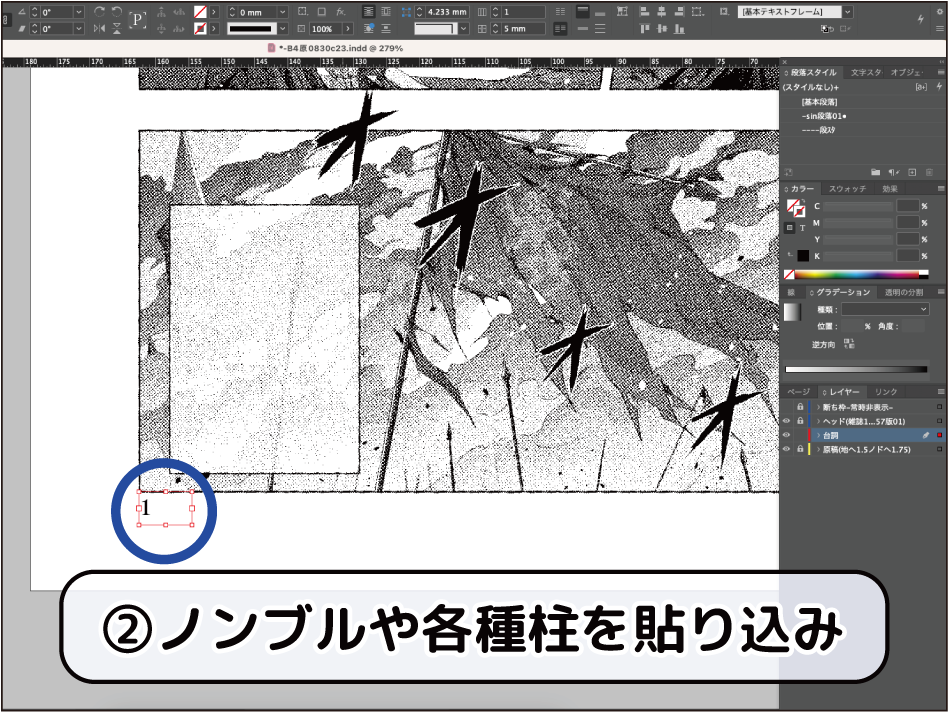
   ②ノンブルや各種柱を貼り込みます。

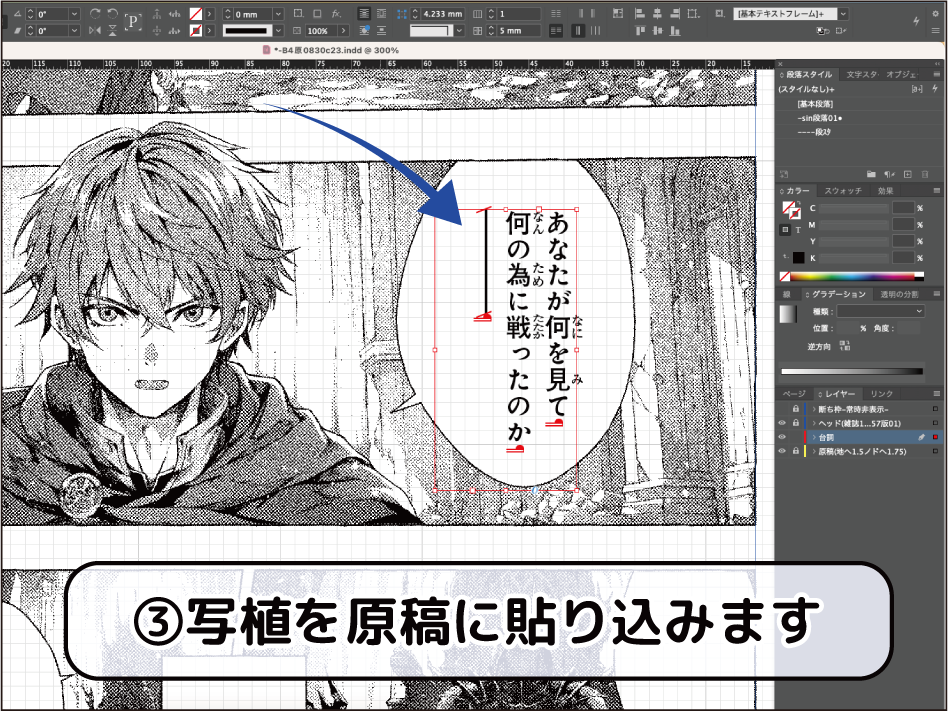
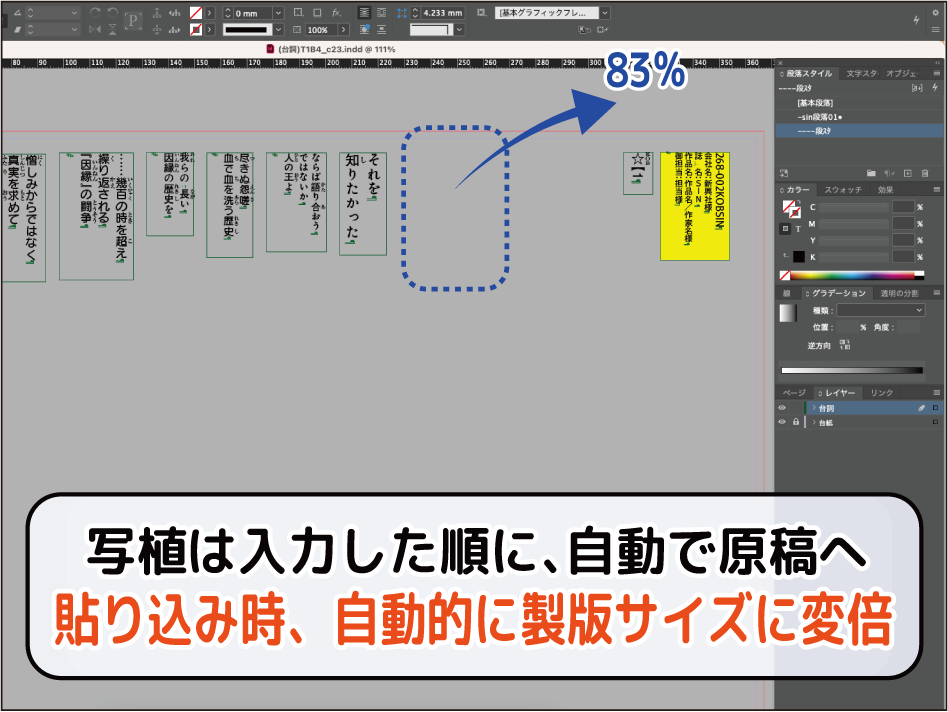
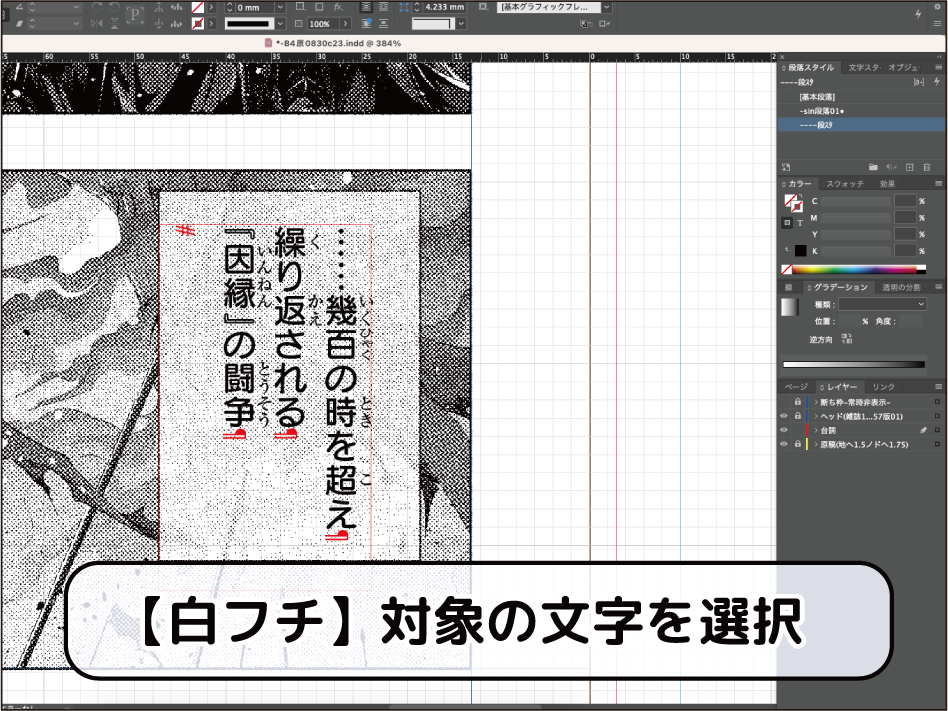
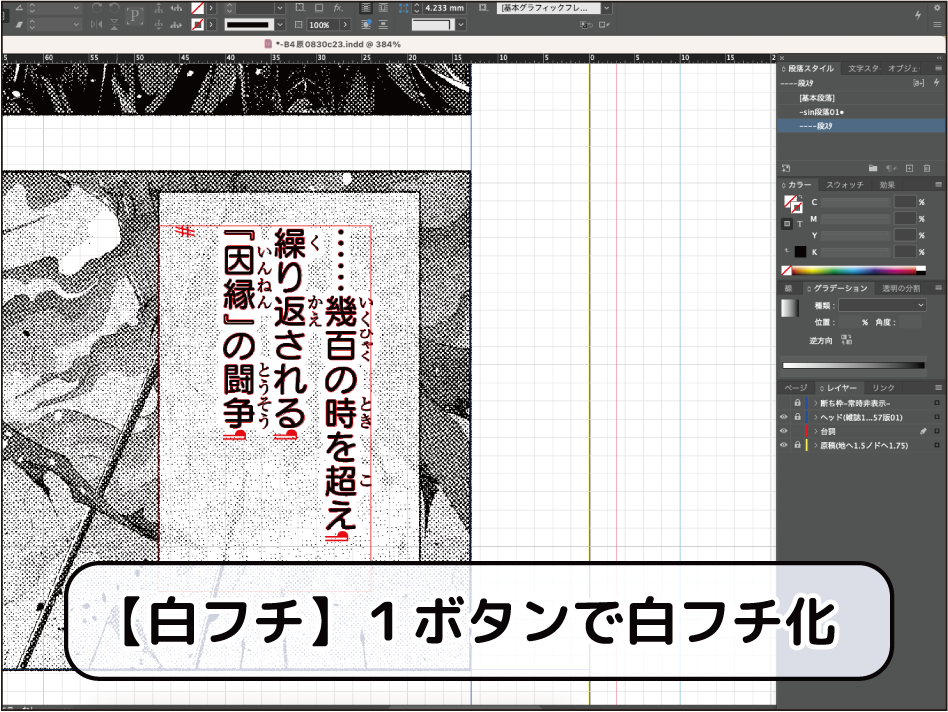
   ③入力した写植を原稿に貼り込みます。 白フチ等の処理も1ボタンで行えます。

    ▶貼り込み時は写植が自動的に製版サイズに変倍されます。

    ▶吹き出しに合わないサイズの写植はその場でリアルタイムで修正します。

   ④全ての写植が貼り終わったらもう一度全ての写植の貼り位置を確認します。

▲クリックで拡大

2.扉組版作業

◎トーン化した原稿データは、どんなに高画質なものを使用しても、IllustratorやInDesignのデザイン上で変倍すると必ずモアレが発生します。

▶弊社では版下データ内の原稿データを、モアレ除去済のデータと差し替える事で、モアレの発生を抑えます。

◆扉組版作業  (※版下データが入稿した場合)

 ◎原稿は予め入校時にモアレ除去処理を行い、製版仕上がり寸に変倍してあります。

  扉組版作業の流れ

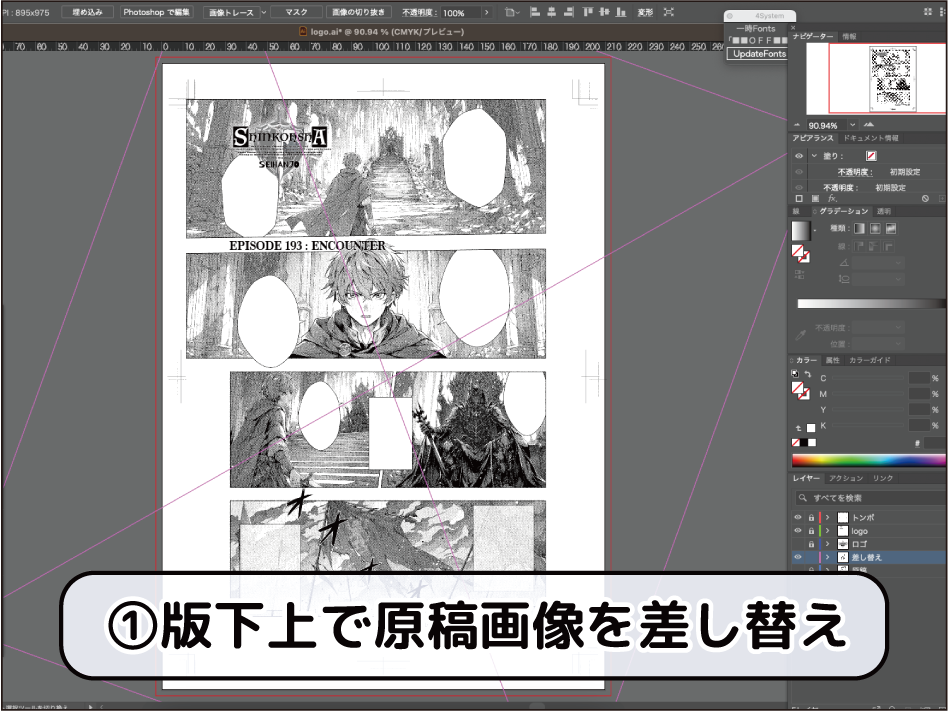
   ①版下上でモアレ除去作業を行った原稿画像とデザイン上の画像を差し替えます。

    ▶差し替える際は、版下上で原稿が仕上がり寸になるよう変倍処理します。

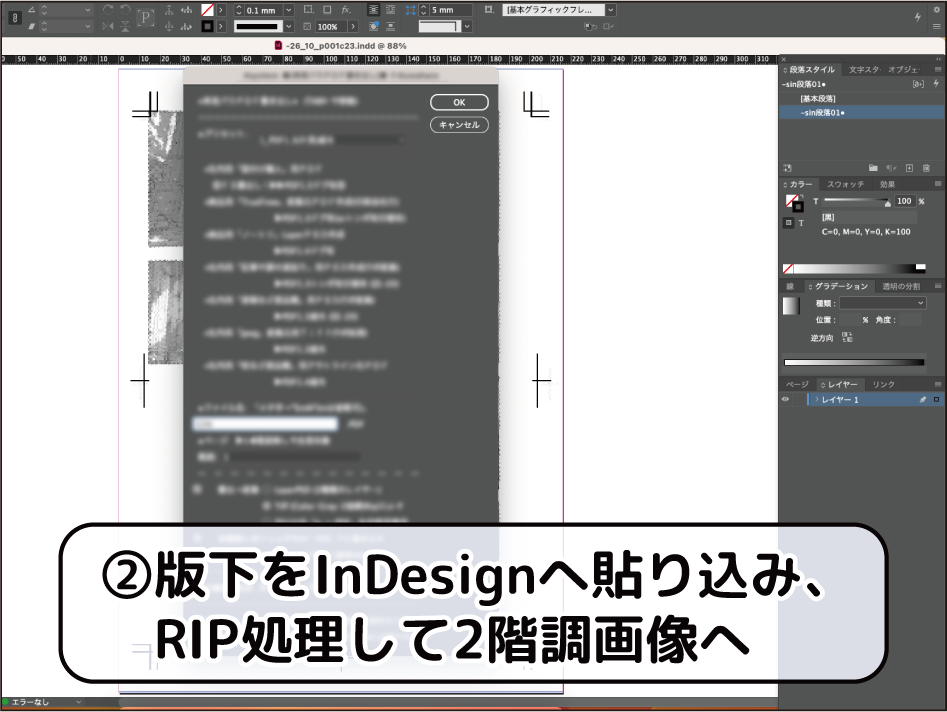
   ②版下データをInDesignに貼り付け、RIP処理してモアレ除去しつつ2階調画像化。

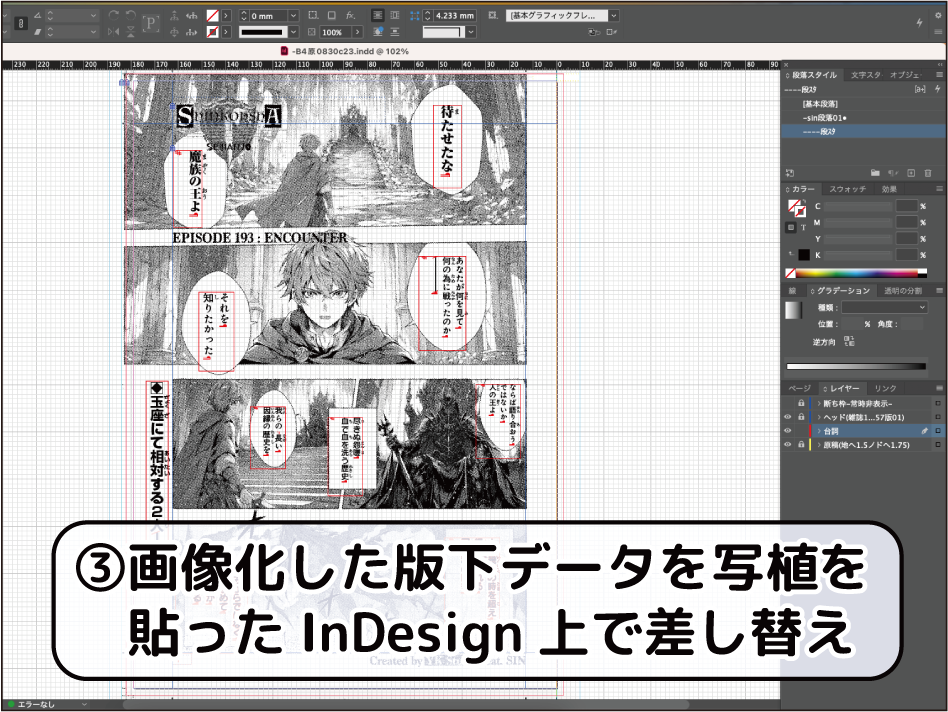
   ③2階調化した版下画像を、写植を貼ったInDesign上で原稿画像と差し替えます。  

▲クリックで拡大

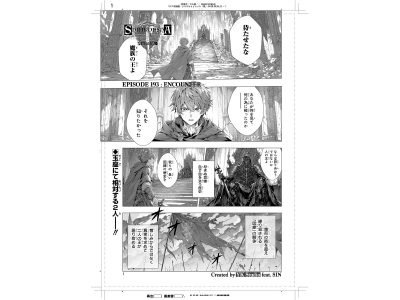
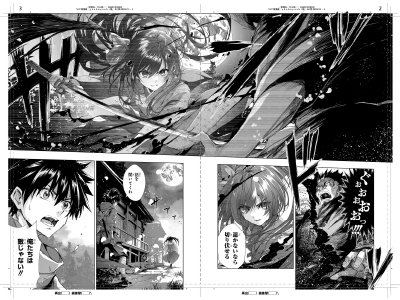
3.校正データ(PDF)・校正紙(ゲラ)の出力

PDFの校正データはWEB掲載や電子版を推奨、校正紙による校正は紙媒体や雑誌や単行本を推奨しますが、遠方等の理由で直接紙でのやり取りが難しい場合は、PDFでの校正データのやり取りが可能です。

◆InDesignファイルから直接校正用のPDFや校正紙を出力

 ◎製版時、予めRIP処理を施している為、校正方法の違いによる表現の差が出ません。

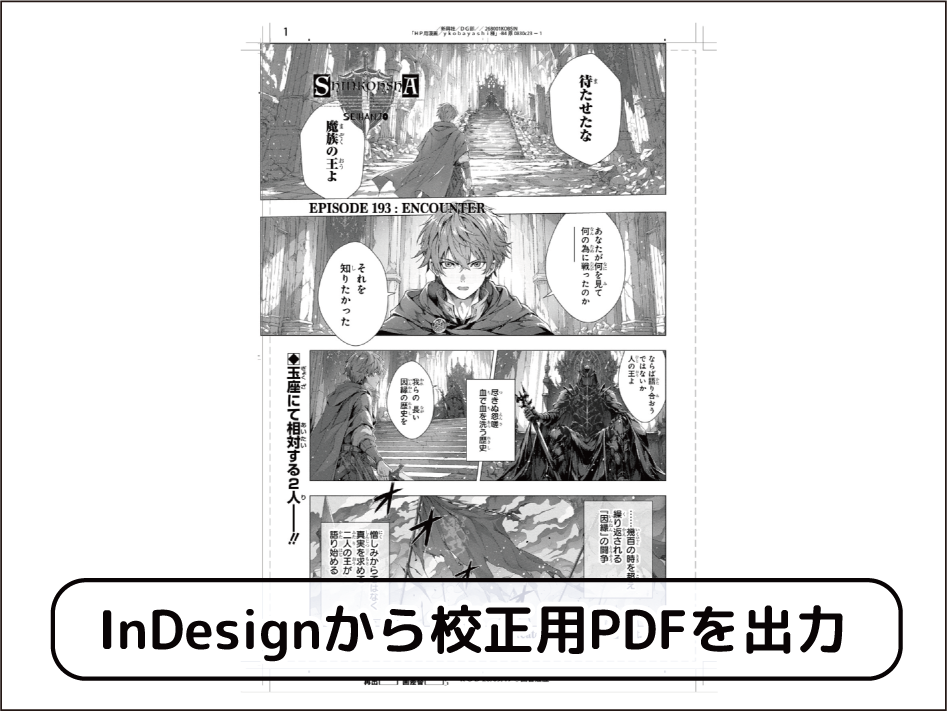
  校正用PDF(WEB掲載や電子版推奨)

   ▶端末での校正を想定し、校正可能な画質を維持しつつデータを軽くしたPDFです。

◀実際の校正用PDFデータです。

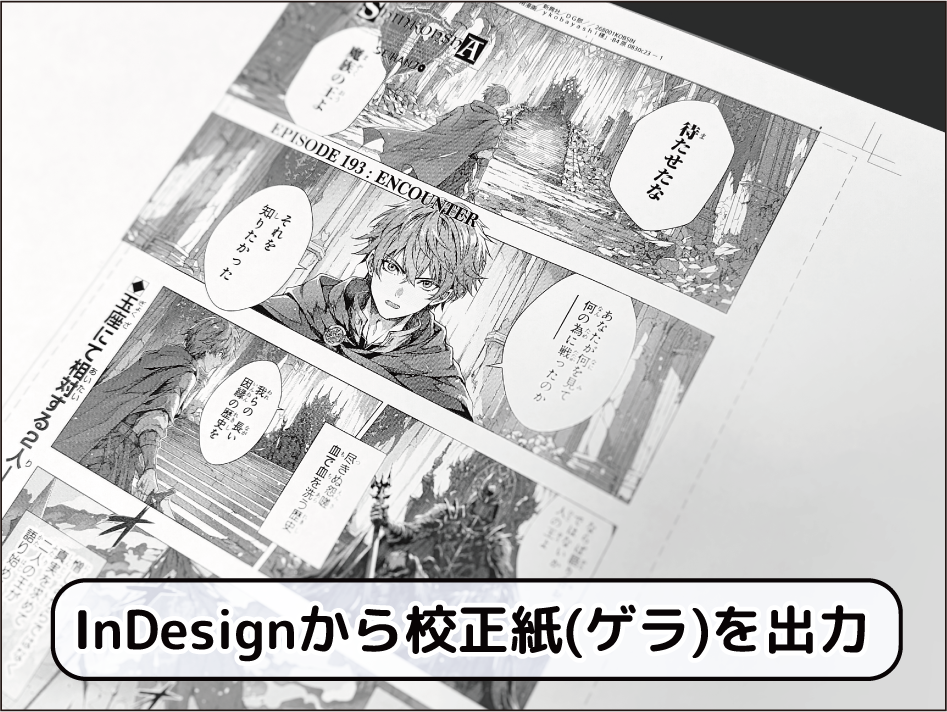
  校正ゲラ(紙媒体の雑誌や単行本推奨)

   ▶細かいトーンも表現する事が出来る為、最終印刷物を想定した校正が可能です。

▲クリックで拡大

STEP4:校正作業

1.写植修正

写植修正は写植入力と同じ機能を使用し、InDesignの基本機能(マウスでのプルダウンや数値入力)を使用せず、基本操作をコマンドのみで完結します。

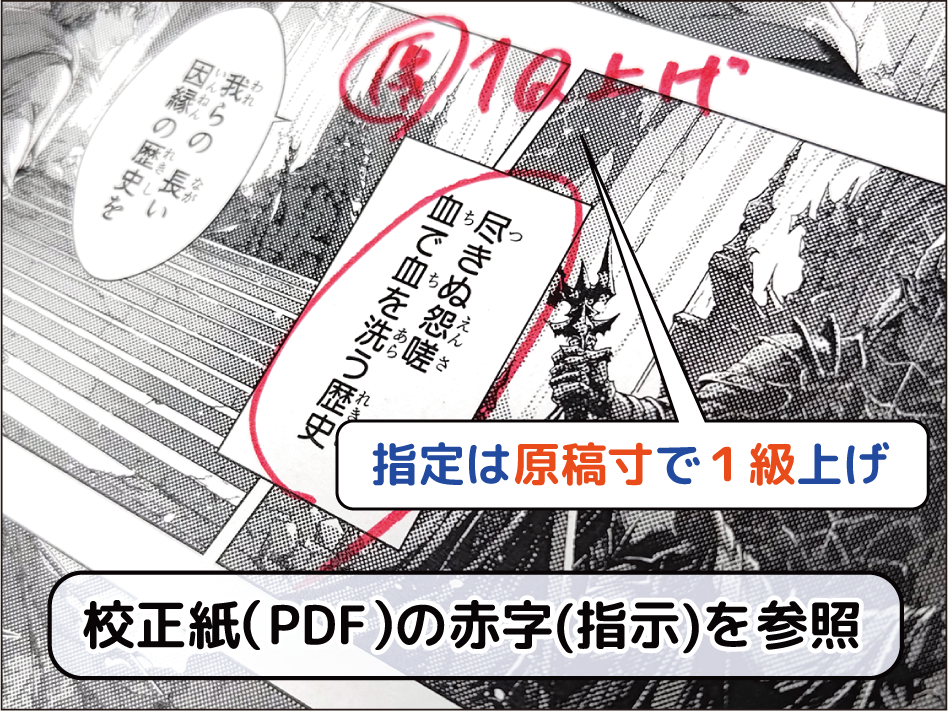
◆指定の通りに写植を修正する

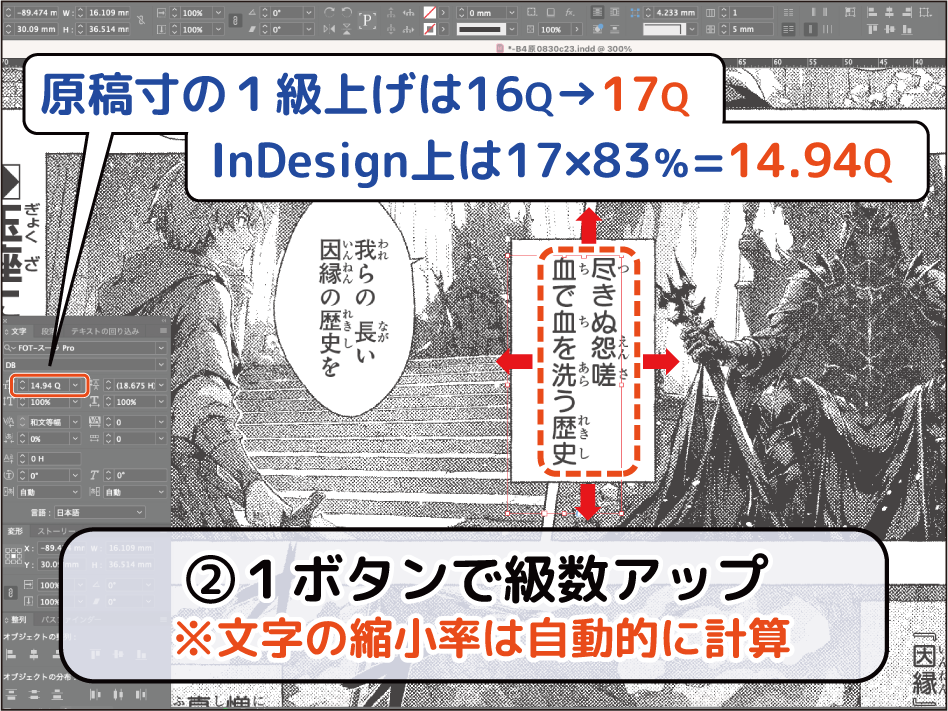
  写植の級上げ・級下げ

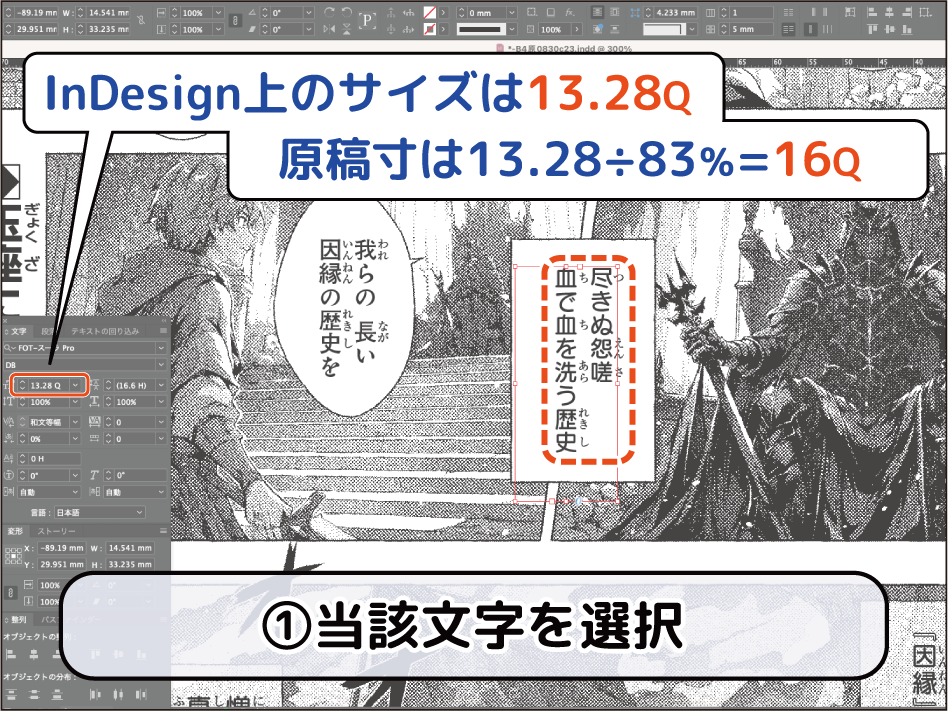
  ◎「原稿寸」「仕上がり寸」どちらを参照してサイズを変更するかを指定出来ます。

    原稿寸で級上げ:縮小率を逆算し、縮小前の級数で級上げした数値に変更します。

    ▶InDesign上13.28級(原稿寸16級)を級上げ→InDesign上14.94級(原稿寸17級)

    仕上がり寸で級上げ:製版したサイズの見た目のまま級上げします。

    ▶InDesign上13.28級を級上げ→InDesign上14.28級

  ◎級数変更の増減幅も、旧製版ルールの16級→18級→20級と変化させる方法と、
   16級→17級→18級と1つずつ変化させる方法のどちらも選択可能です。

  書体の変更

  ◎当該文字を選択後、直接コマンドで書体を呼び出し、書体変更することが出来ます。

▲クリックで拡大

2.原稿差し替え

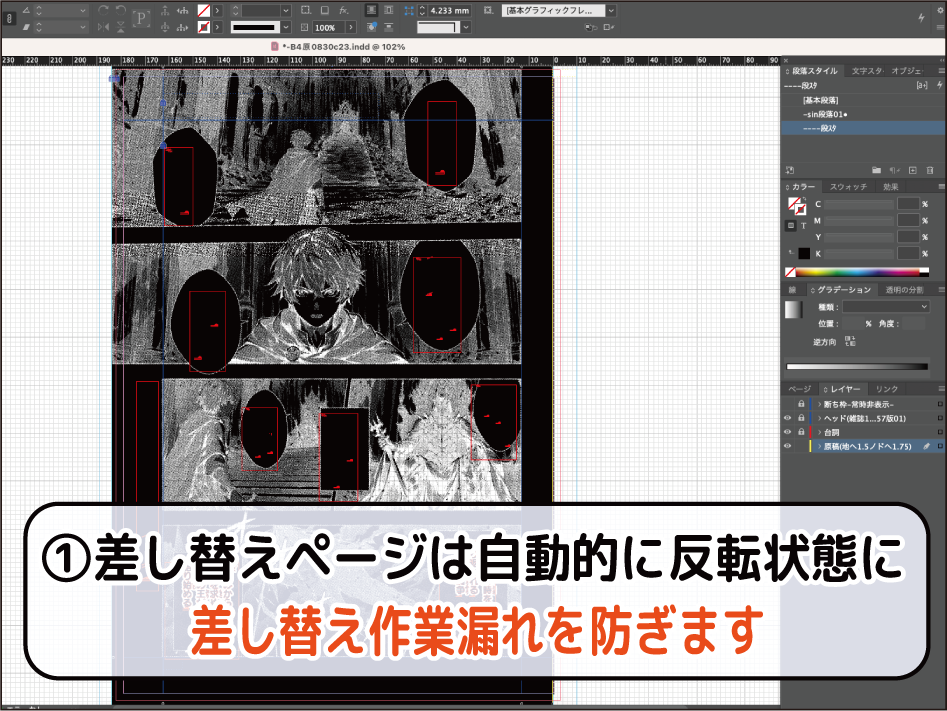
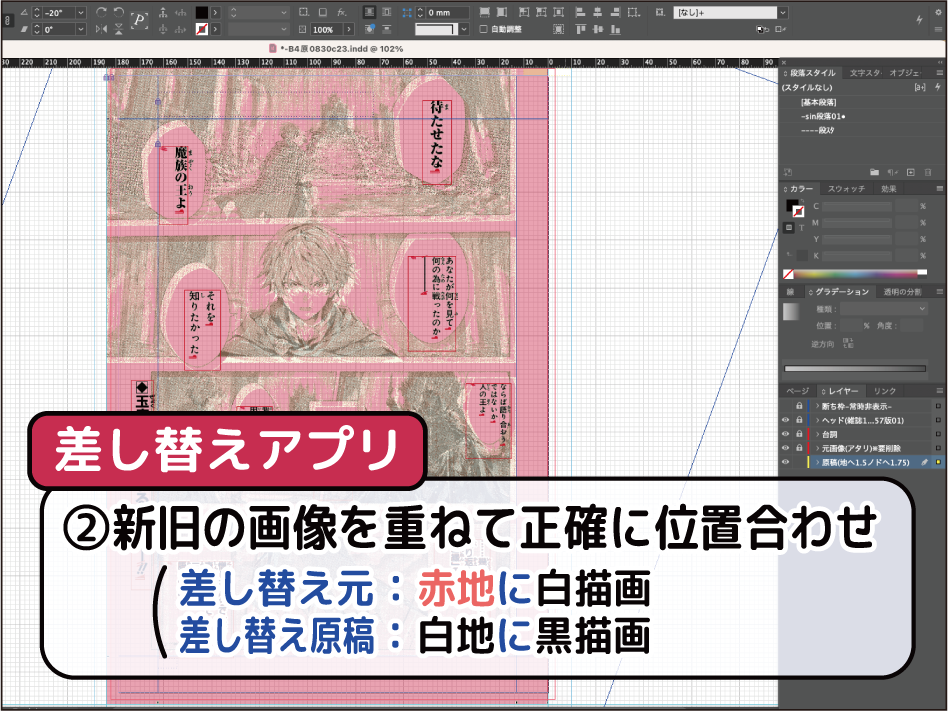
画像差し替え専用のアプリケーションをInDesign上で立ち上げ、半自動的に処理を進める事で作業漏れやミスを防ぎます。

◆独自のアプリを使用した原稿差し替え作業

  原稿差し替えの流れ

   ①予め差し替え原稿を自動的に反転状態にする事で、差し替え作業漏れを防ぎます。

   ②アプリを起動し、新旧両方の原稿を重ね合わせて正確な位置合わせを行います。

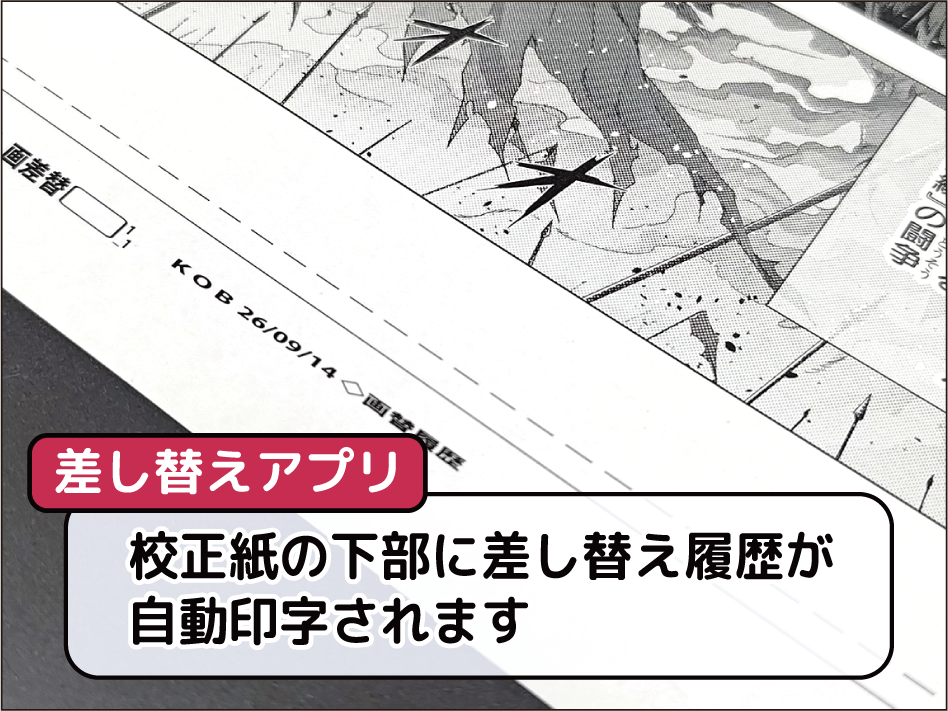
   ③差し替え作業完了時は、校正紙に自動的に作業者・作業時間等の履歴を印字します。

▲クリックで拡大

STEP5:データ納品 (下版作業)

納品データ出力作業

◆弊社独自の機能を使用し、InDesignから直接納品用のデータを出力します。

  • 単ページPDF(下版用):OutlinePDF-Advance
  • JPEGデータ(WEB用):解像度・縦横ピクセル調整可能です。横ピクセル設定で調整する際は小口側のみをトリミングし、ノド側の絵柄に影響がないようにする事が可能です。公開サイズに合わせてモアレが出ない処理を追加でかける事も出来ます。
  • レイヤーPSD(再編集用):原稿と写植をレイヤーで分けたPSDファイルも出力可能です。海外用や再調整する際に便利なデータです。 ※写植はラスタライズ状態になります。
  • EPUBデータ(電子書籍):JPEGで出力したものをEPUBデータに変換する事も可能です。

InDesignデータ(ネイティブデータ)

製版で作業したInDesignデータも納品可能です。

別途作業を追加する事で写植をアウトライン化したものも納品する事が出来ます。
Workflow
上部へスクロール