
漫画原稿納品で失敗しない!CLIP STUDIOのPSD・TIFF書き出しガイド
はじめに
デジタル漫画制作において、作画と同じくらい重要なのが「正しい設定でのデータ書き出し」です。
CLIP STUDIO PAINT(以下クリスタ)の画面上では問題がなく見えても、書き出し設定を誤ると「Photoshopで開いたらフキダシやテキストが消えた」「印刷したらトーンがモアレた」「色味が激変した」といった重大なトラブルに繋がります。
本記事では、製版・印刷の現場でトラブルを防ぐための正しいファイル形式の選択と書き出し設定を簡潔に解説します。
この記事では以下の事が書かれています。
- クリスタから納品用PSDファイル、納品用TIFFファイルを書き出す際の注意点。
- 納品用PSDファイルと保存にPSD形式を選ぶ事の違い。
- PSD保存とclip形式保存の互換性とリスクについて。
入稿データは「PSD保存」ではなく「画像を統合して書き出し」が絶対ルール
クリスタでPSDを出力する際、多くのクリエイターが陥る最大の落とし穴が「保存」と「書き出し」の違いです。
なぜ「PSD保存(レイヤー保持)」で入稿してはいけないのか?
クリスタのPSD形式での保存は、Adobe Photoshopと完全な互換性があるわけではありません。レイヤーを保持したままPSD保存して入稿した場合、以下のトラブルが高確率で発生します。
-
クリスタ独自機能の破綻: ベクターレイヤー、テキストレイヤー、特殊な合成モードは、Photoshop側で開いた際にラスタライズ(画像化)に失敗したり、効果が外れて表示が崩れます。合成モードの中でも発光系はそのままだと全く違う見た目になります。
-
レイヤー構造の破綻 :レイヤー階層はクリスタの方が複雑に作成出来る為、Photoshop側で開いた際にはレイヤーが崩れた状態になります。特にクリスタの「レイヤーフォルダ」はPhotoshopの「レイヤーのグループ化」とは仕様や組み合わせる事が出来る階層が違うので注意して下さい。
-
フォントの置き換わり・消失 : 相手側に同じフォントがない場合、文字化けやレイアウト崩れが発生する。また、文字についた白フチ等もズレが発生します。
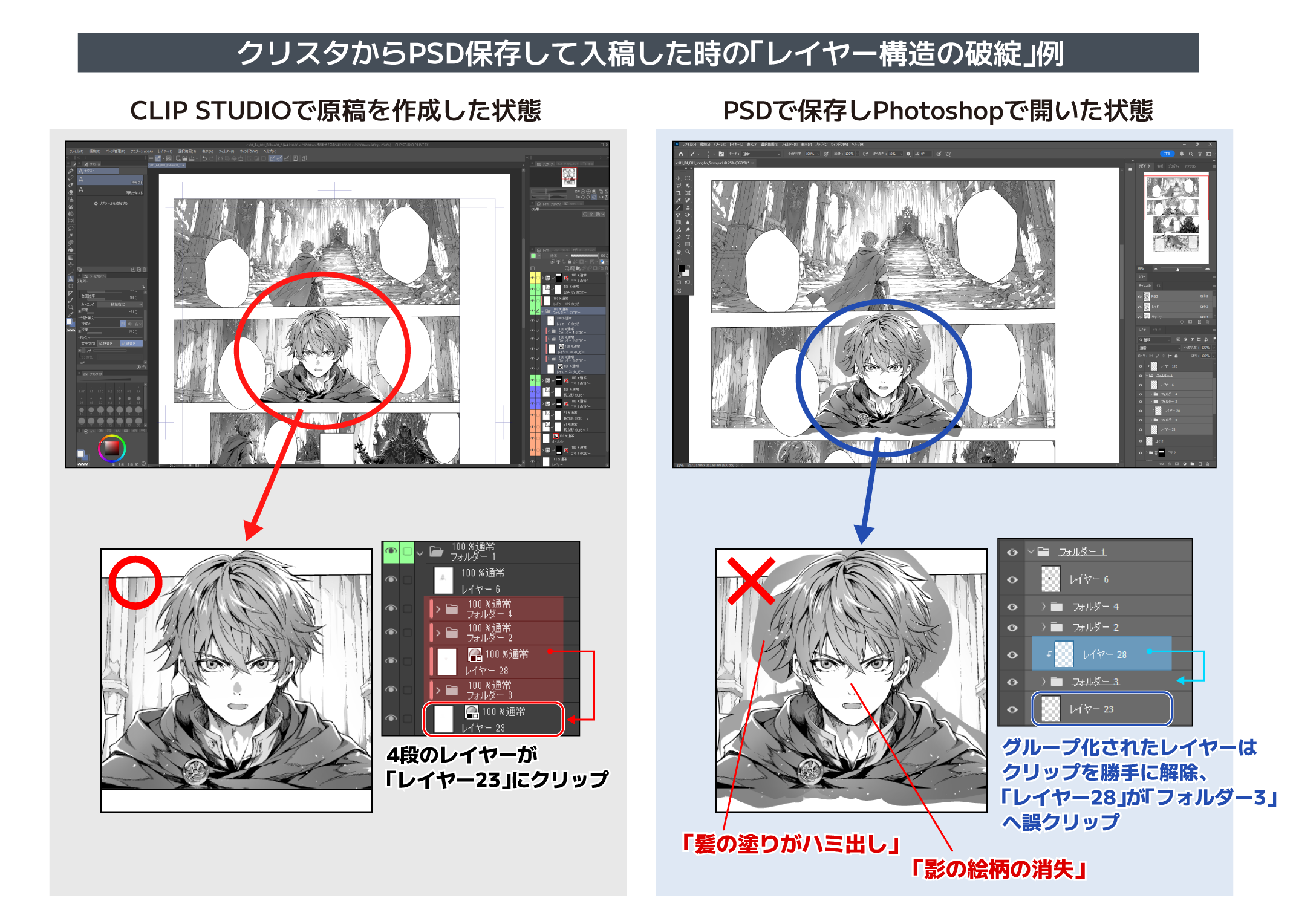
結論:入稿用データは必ず「レイヤー統合」する
印刷所や出版社へ納品するデータは、特殊加工(箔押しや蛍光インク等で別レイヤー指定がある場合)を除き、「すべての表示レイヤーを1枚に統合した状態」で書き出すのが鉄則です。
しかし、統合書き出しを行うと、後からレイヤー別の修正が一切できません。必ず作業用の未統合データ(.clipファイル)をマスターデータとして別保存しておき、入稿用データとは明確に分けて管理しましょう。
商業誌(紙)が前提であれば「モノクロ2階調」化して出力を
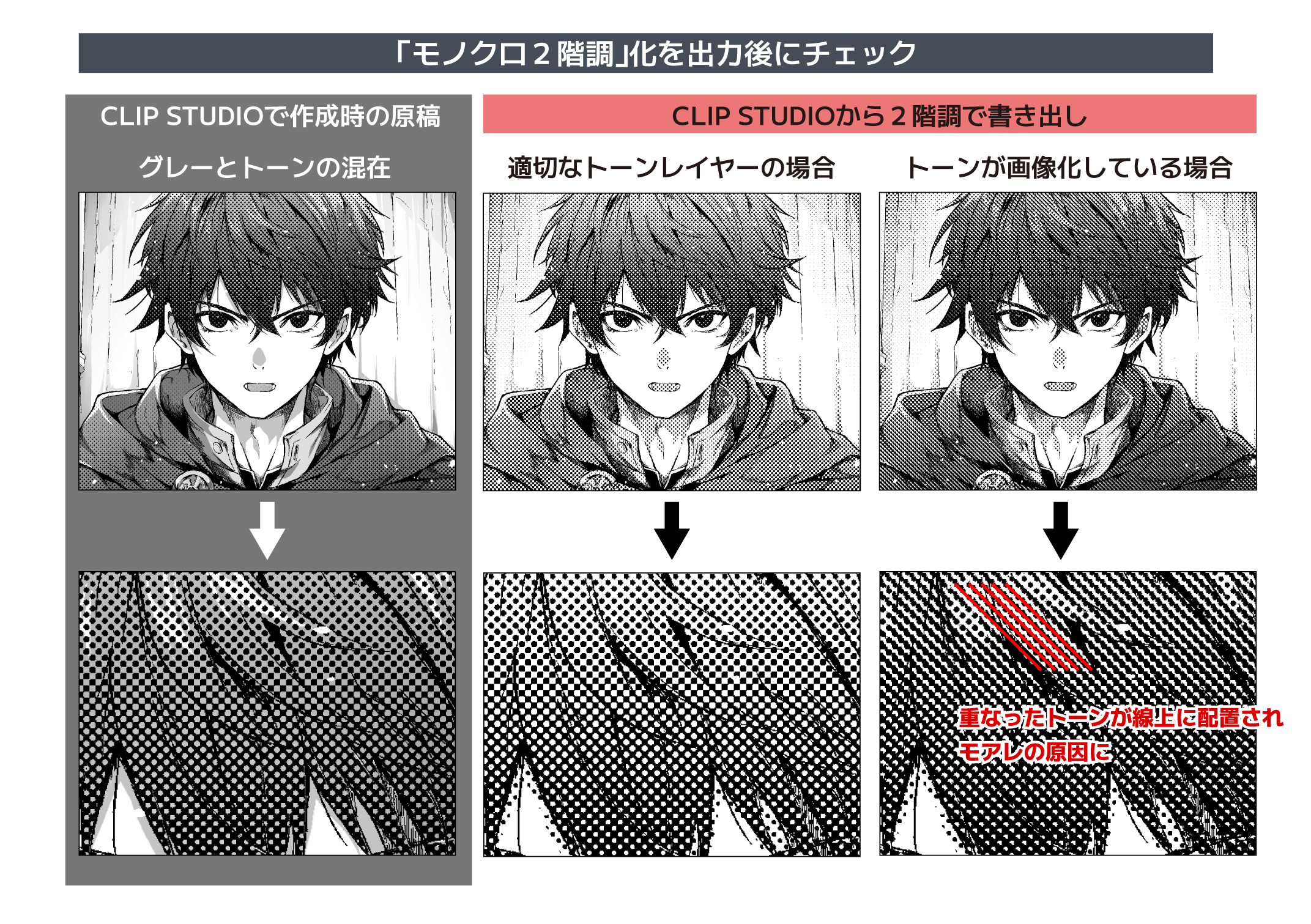
「グレー塗り」「トーン」混在原稿をそのまま入稿した場合(ひどいモアレの発生)
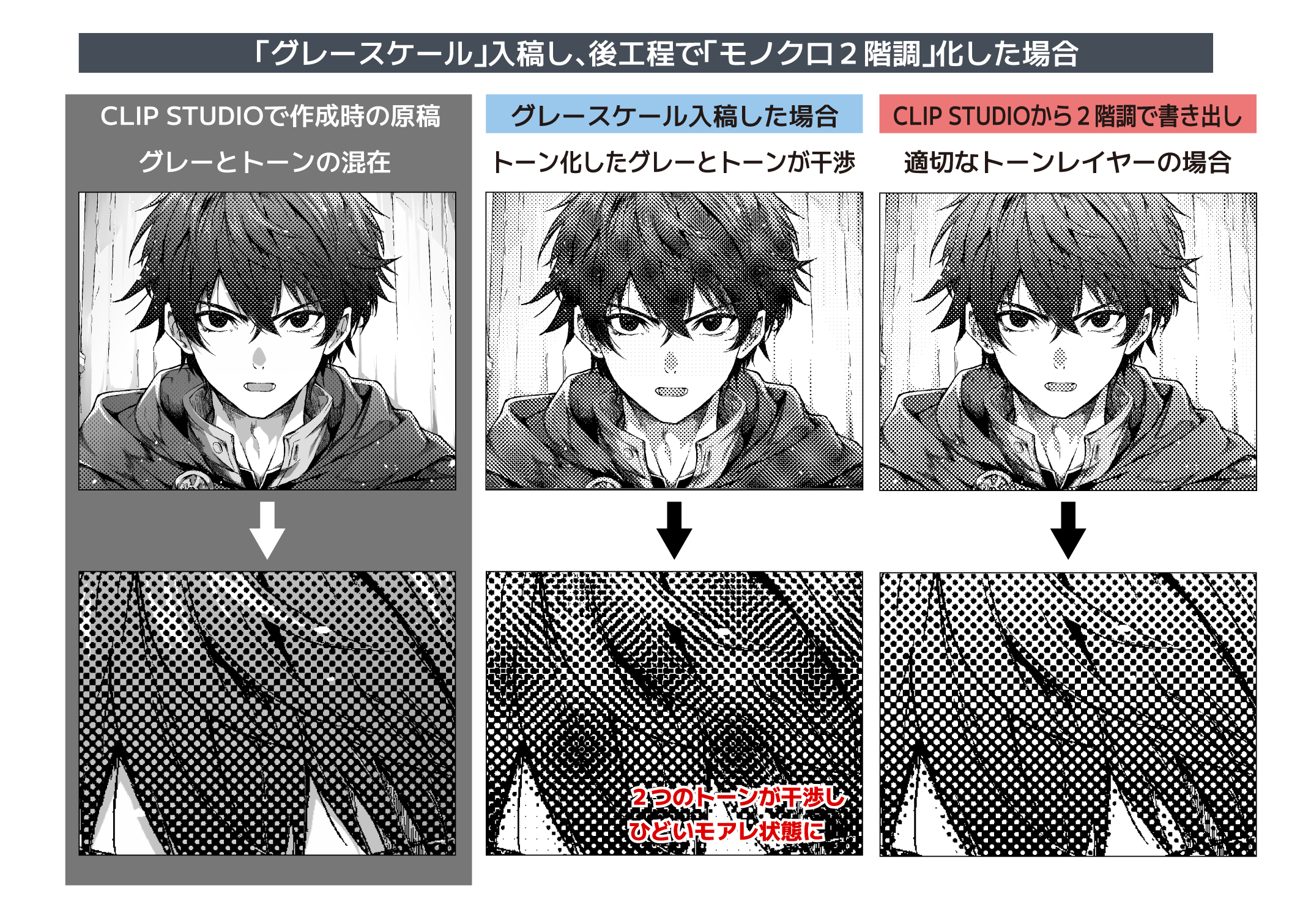
トーンが貼り込まれた原稿をグレーの塗りと混在したまま、グレースケール入稿した場合は、クリスタから2階調出力するよりもひどいモアレ状態になる事が殆どです。クリスタは正しくトーンが貼り込まれいる場合、ドットの中心点を共通にする事でモアレが発生しない状況を作ります。
紙の印刷物(商業誌)へ入稿する場合は、必ずクリスタから2階調状態で出力し、その状態を確認してから入稿しましょう。
納品形式(PSD / TIFF / JPEG / PNG)の選び方
用途に応じて適切なファイル形式を選択
- PSD(Photoshopドキュメント): 【印刷入稿・商業納品の標準】レイヤーを統合して書き出せば、最も安全で信頼性の高い入稿データになります。
- TIFF: 【高画質重視の印刷用】 無劣化圧縮が可能な汎用画像形式。製版・印刷所によってはPSD以上に推奨される場合があります。
- JPEG / PNG: 【Web公開・電子書籍用】 印刷用には向きません。Web表示用として、画質や透明効果が必要なら「PNG」、データ容量の軽さを優先するなら「JPEG(RGB)」を選びます。
クリスタから入稿用原稿(商業誌用原稿)を書き出す
【クリスタEX】一括書き出しの推奨設定
CLIP STUDIO PAINT EXの「複数ページ一括書き出し」を使用する際の、トラブルが出ない標準設定です。
※ここではPSD形式を例に解説します。
一括書き出しの手順(商業誌用原稿)
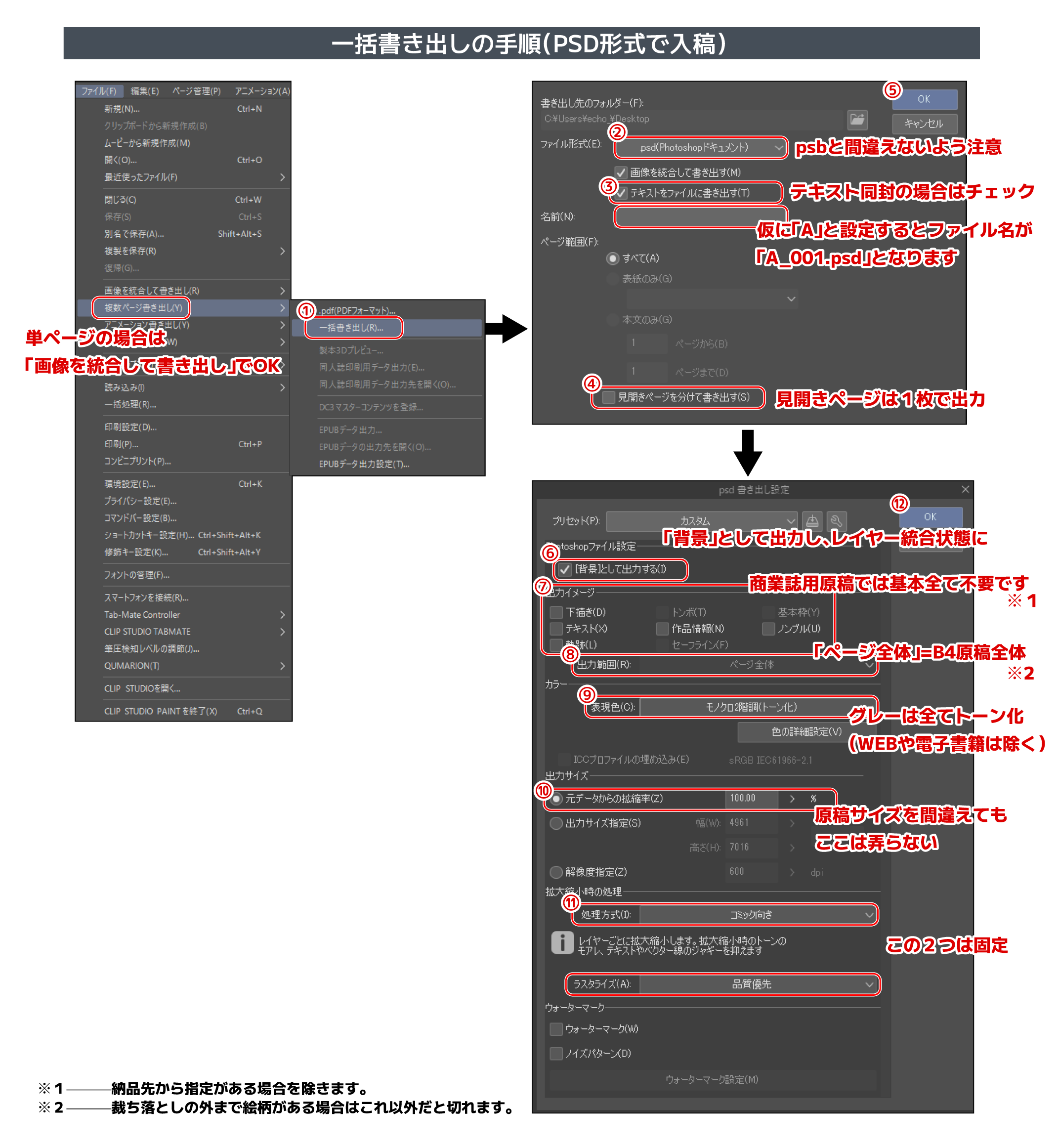
メニュー [ファイル] > [複数ページ書き出し] > [一括書き出し] を選択。 ※単ページ(1P)の場合は[画像を統合して書き出し]を選択。
書き出し先フォルダを指定し、ファイル形式で [.psd (Photoshopドキュメント)]を選択。
[画像を統合して書き出す]は次項で、テキストも合わせて入稿する場合は[テキストをファイルに書き出す]にチェック。
ページ範囲を設定し、[見開きページを分けて書き出す]のチェックを外す。
- 「OK」を押して次項へ。
[「背景」として出力する]にチェック(「画像が統合」状態になります)。
出力イメージは全ての項目のチェックを外す。 ※ただし、納品方法にトンボやノンブルの有無の指定があればそれに従う。
出力範囲は[ページ全体]を選択。
カラーは[モノクロ2階調]を選択。 ※ただし、WEB掲載等でグレースケール状態で掲載する場合は、その指定に従う。
出力サイズは[元データからの拡縮率]を[100%]に。
拡大縮小時の処理は[コミック向き]、ラスタライズは[品質優先]。
「OK」を押して原稿を書き出す。
事故を防ぐ書き出し後の最終チェックリスト
データを出力したら作業完了ではありません。送信前に必ず以下の確認を行ってください。
- 書き出し後の画像ファイルを直接開いてプレビューする
作業データではなく、出力されたPSD/TIFFファイルを個別に開き、意図しない線の切れ、塗り足しの不足がないか全ページ確認する。また可能であればPhotoshop等の別のアプリで確認した方が互換性という意味でも安心です。 - ファイル名とページ番号(ノンブル)の一致
003.psd や p003.psd のように半角英数字で規則正しく命名されているか確認する。極稀に原稿の順番が間違って入稿することがあります。 - RGBからCMYKへの色変化を確認する
カラー原稿をCMYKで書き出した場合、鮮やかなピンクや水色などはくすみやすくなります。事前にプレビューで許容範囲か確認しておきます。
まとめ
原稿データのトラブルは、「レイヤーを統合せずにPSD保存してしまうこと」と「出力範囲の不足」「不要なオブジェクトの入り込み」が大部分を占めます。
作業データは「clip」形式で保存。納品時は必ず[複数ページ書き出し]か[画像を統合して書き出し]を使用して安定した原稿データを書き出し。
出力範囲は [ページ全体]を出力。
[「背景」として出力する]にチェックしレイヤーを統合状態に。
入稿前に、出力されたデータを自分の目でプレビュー確認する
この基本フローを徹底し、作画の魅力を100%引き出した「完全原稿」を納品しましょう。
・よくあるトラブルQ&A
A.まず原稿サイズを間違えて作成してしまった場合、クリスタの機能を使って自動調整する事は不可能です。稀に原稿出力時に倍率を調整して入稿される作家さんもいますが、これは製版時に変倍しているのと変わらないので行う意味があまりありません。
原稿サイズの正しい修正方法は、クリスタの「ページ管理」メニュー→「作品基本設定を変更」で、正しいサイズの数値を入力し、一コマずつ手作業で直す必要があります。修正作業の際、絵柄の拡大や縮小は画質劣化につながりやすく、貼り込んだトーン素材はモアレのリスクがあります。
必ず元のファイルを複製してバックアップを取りましょう。
A. 主に「拡大縮小時の処理」が「品質優先」になっていない、書き出し時の解像度が低い、またはキャンバスサイズから意図せず拡大縮小して書き出していることが原因として考えられます。「品質優先」を設定し、適切な解像度で「元データからの拡縮率は100%」で書き出されているか確認しましょう。